Melakukan deployment DriveLock Agent ke banyak komputer sering kali terkendala oleh pengaturan firewall, layanan Windows, atau koneksi administratif yang belum aktif. Akibatnya, proses push installation gagal atau memerlukan konfigurasi manual pada setiap perangkat. Dengan DriveLock Operations Center (DOC) dan sedikit persiapan pada PC target, Anda dapat melakukan deployment secara massal dengan lebih cepat, aman, dan efisien.
Apa Itu DriveLock Operations Center (DOC)?
DriveLock Operations Center (DOC) adalah platform manajemen berbasis web dari DriveLock yang digunakan untuk mengelola seluruh endpoint secara terpusat. Dibandingkan dengan DriveLock Management Console (DMC) yang mulai ditinggalkan, DOC menawarkan antarmuka yang lebih modern, responsif, serta mendukung otomatisasi deployment dan pengelolaan kebijakan keamanan dalam skala besar.
Melalui DOC, administrator dapat:
- Melakukan push installation DriveLock Agent ke banyak perangkat.
- Mengelola kebijakan keamanan (Policy Management) secara terpusat.
- Melakukan monitoring status endpoint secara real-time.
- Mengelola ribuan perangkat melalui antarmuka web yang lebih mudah digunakan.
Mengapa Menggunakan DriveLock Operations Center?
Berikut beberapa keunggulan DOC dibandingkan metode deployment manual:
- Deployment massal lebih cepat ke ratusan hingga ribuan komputer.
- Manajemen berbasis web sehingga dapat diakses dengan mudah.
- Integrasi Policy Assignment, sehingga endpoint langsung menerapkan kebijakan keamanan setelah instalasi.
- Monitoring real-time untuk memastikan seluruh agent berhasil terpasang.
- Mengurangi pekerjaan manual yang berpotensi menyebabkan kesalahan konfigurasi.
Dalam panduan ini, kita akan membahas cara full-stack deployment DriveLock Agent menggunakan DriveLock Operations Center (DOC) dan trik “pembuka jalan” via script untuk memastikan instalasi berhasil 100% pada lingkungan Windows.
Tahap 1: Persiapkan PC Target Sebelum Push Installation
Sebelum melakukan deployment, pastikan komputer tujuan dapat menerima koneksi administratif dari server DOC. Umumnya, kegagalan push installation disebabkan oleh:
- Windows Firewall masih memblokir koneksi.
- Layanan Remote Registry belum aktif.
- Windows Management Instrumentation (WMI) tidak dapat diakses.
- SMB (TCP Port 445) belum diizinkan.
Jalankan script berikut menggunakan hak akses Administrator pada setiap komputer target sebelum memulai proses deployment. Untuk mengatasinya, buat file fix_remote.bat menggunakan script berikut:
@echo off
:: Membuka akses Remote Admin, SMB, dan WMI
reg add HKLM\SOFTWARE\Microsoft\Windows\CurrentVersion\Policies\System /v LocalAccountTokenFilterPolicy /t REG_DWORD /d 1 /f
sc config RemoteRegistry start= auto & net start RemoteRegistry
sc config Schedule start= auto & net start Schedule
netsh advfirewall firewall set rule group="File and Printer Sharing" new enable=Yes
netsh advfirewall firewall set rule group="Windows Management Instrumentation (WMI)" new enable=yes
netsh advfirewall firewall set rule group="Remote Scheduled Tasks Management" new enable=yes
netsh advfirewall firewall add rule name="SMB TCP 445" dir=in action=allow protocol=TCP localport=445
echo Konfigurasi Selesai.
pause
Tahap 2: Menyiapkan DriveLock Operations Center
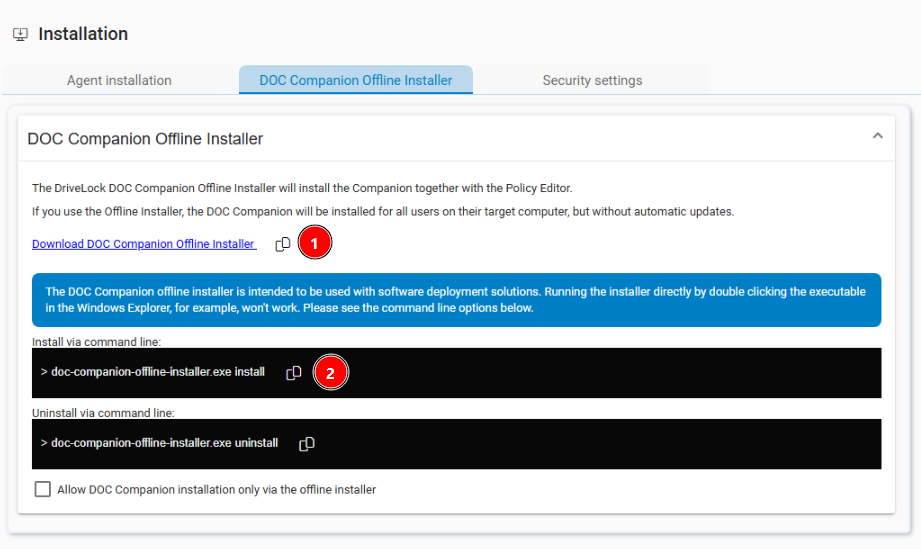
Agar seluruh fitur DOC dapat digunakan secara optimal, termasuk Policy Editor, Anda perlu menginstal DOC Companion pada server.
Langkah-langkahnya:
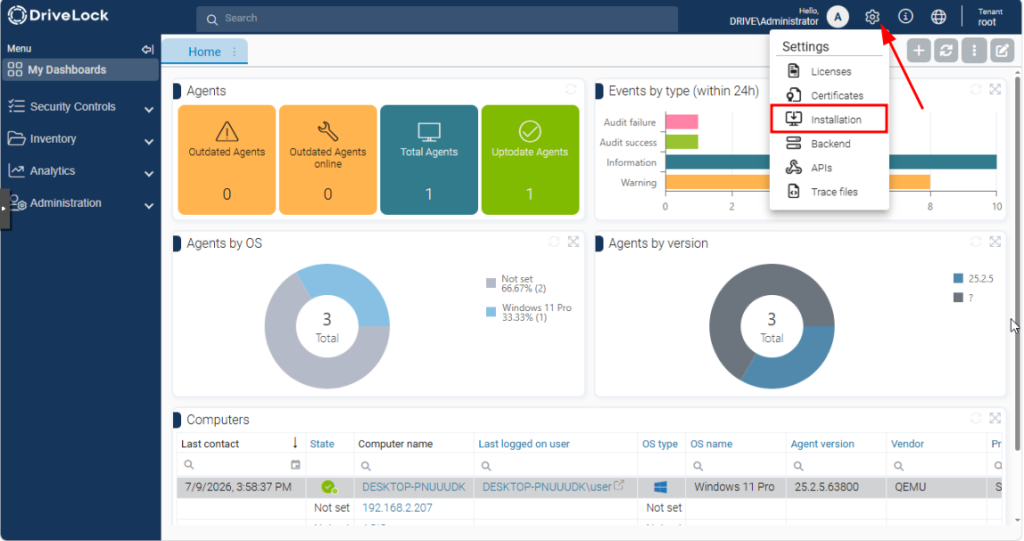
- Masuk ke DOC Web Console.
- Buka menu Settings → Installation.
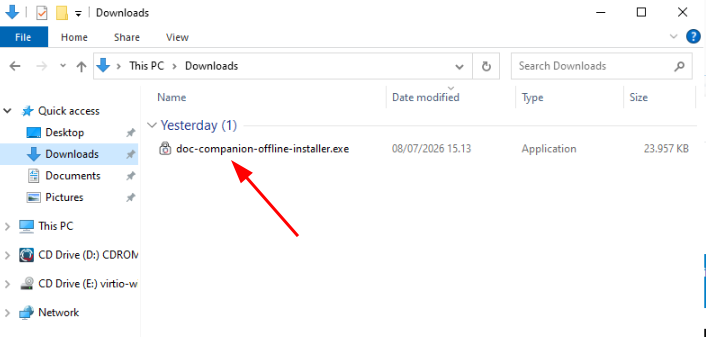
- Unduh DOC Companion Offline Installer.
- Jalankan Command Prompt sebagai Administrator.
- Eksekusi perintah berikut:
doc-companion-offline-installer.exe installSetelah proses instalasi selesai, server siap digunakan untuk melakukan deployment DriveLock Agent.

Tahap 3: Deploy DriveLock Agent Secara Massal
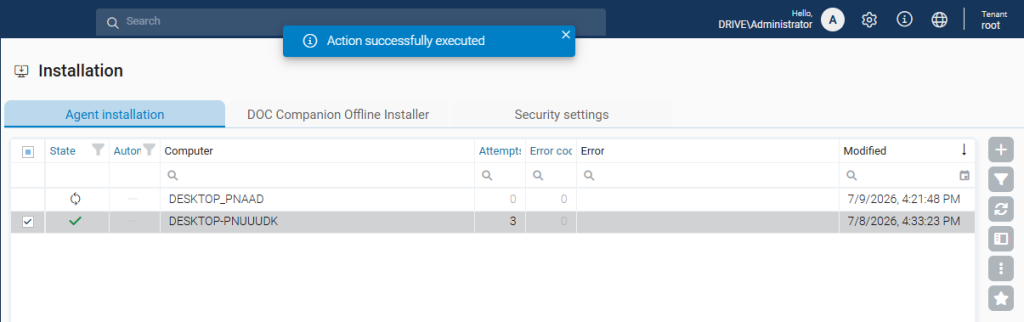
Jika seluruh komputer target telah dipersiapkan, proses push installation dapat dilakukan langsung melalui DOC. Ikuti langkah berikut:
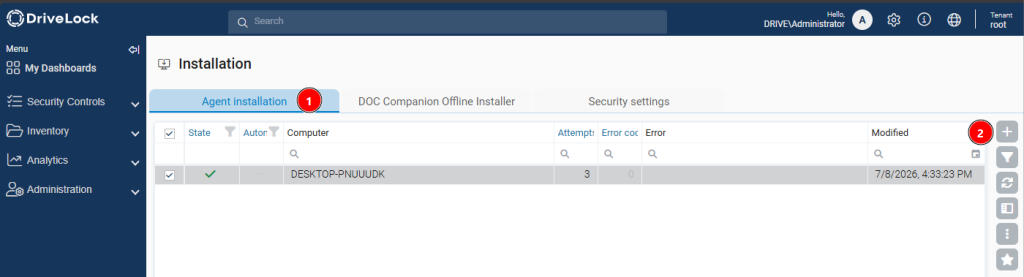
- Buka Menu Agent Installation
Masuk ke DOC Web Console, kemudian pilih menu Agent Installation. - Buat Push Installation Baru
Klik Add atau New Push Installation. - Tambahkan Daftar Komputer
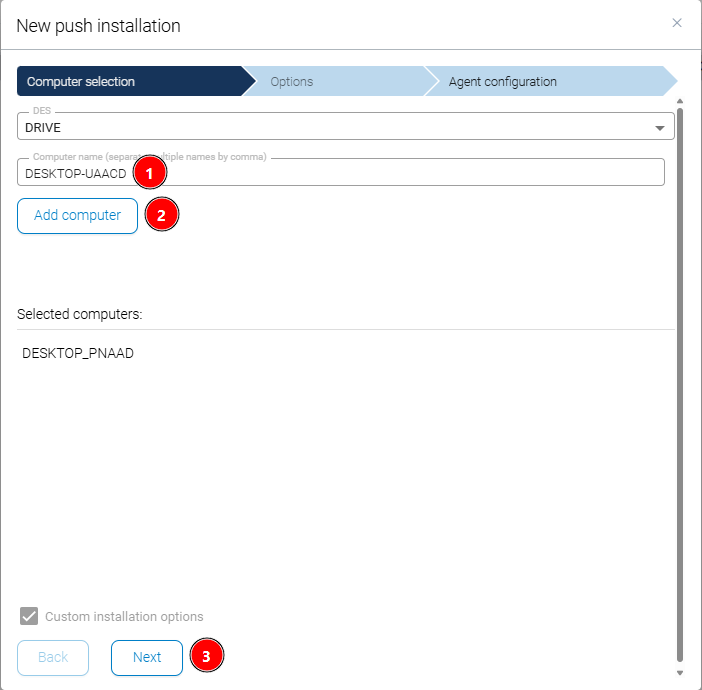
Masukkan hostname komputer yang akan diinstal. DOC mendukung:
-
- Input manual.
- Import file .txt.
- Import file .csv
Fitur ini sangat membantu ketika melakukan deployment ke ratusan hingga ribuan perangkat.
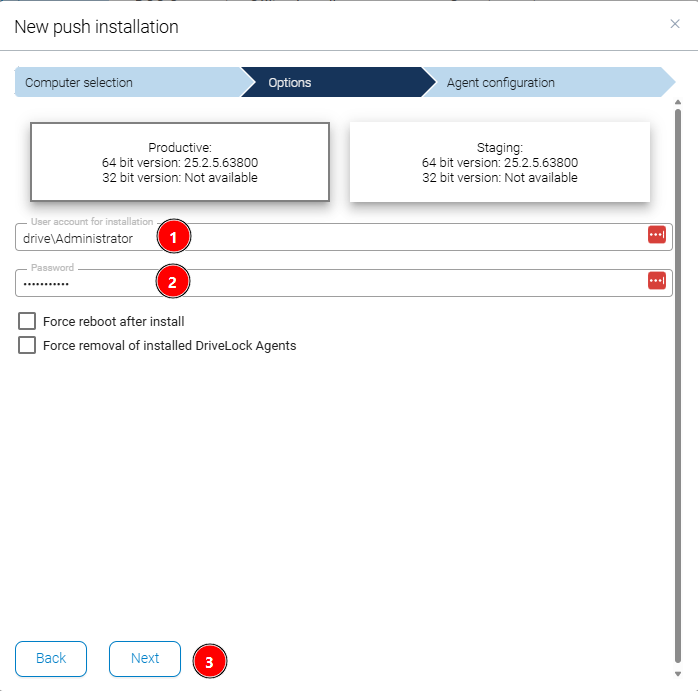
- Masukkan Kredensial Administrator
Gunakan akun administrator yang memiliki hak akses ke komputer target, misalnya:
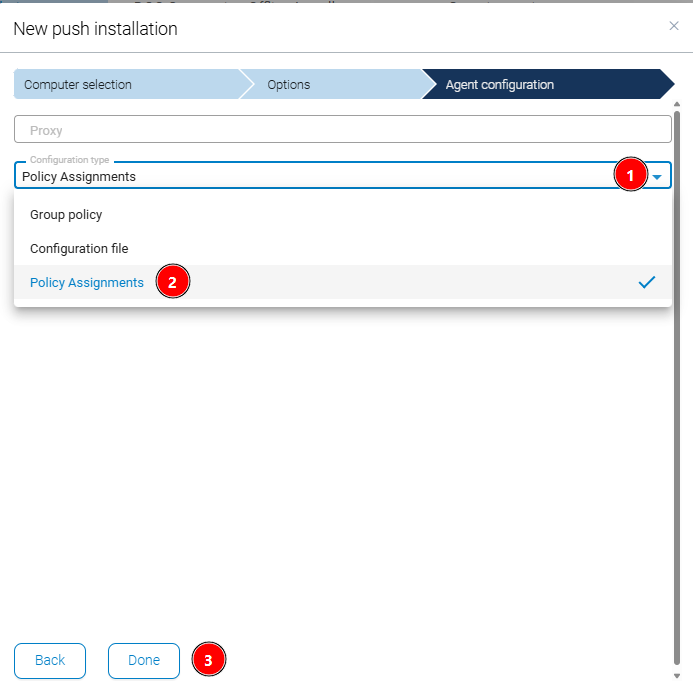
DOMAIN\Administrator- Tentukan Policy Assignment
Pilih kebijakan keamanan (Policy Assignment) yang akan diterapkan.
Dengan cara ini, setiap endpoint akan langsung mengikuti konfigurasi keamanan perusahaan setelah DriveLock Agent berhasil diinstal.
Cara Memastikan Deployment Berhasil
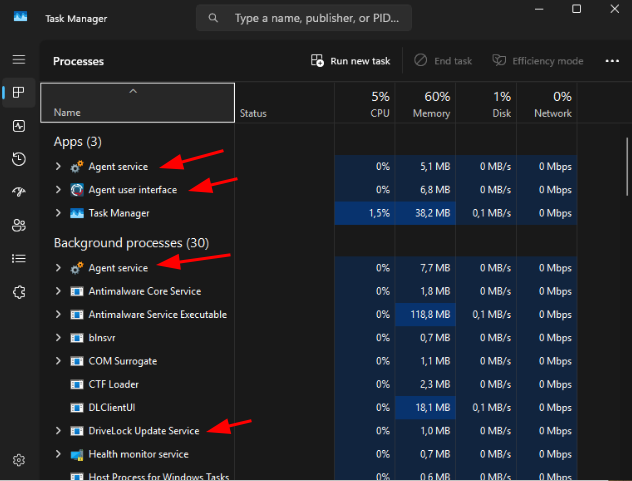
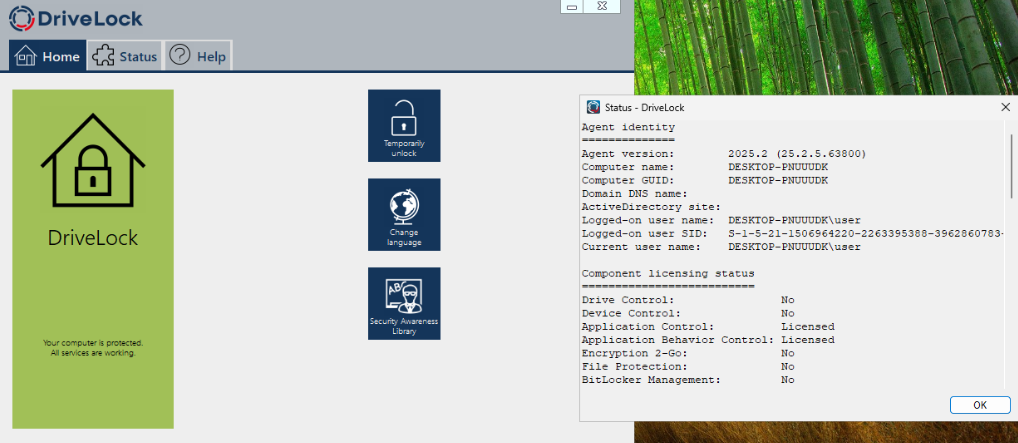
Setelah proses push installation berjalan, Anda dapat melakukan pengecekan dengan beberapa cara berikut:
- Buka Task Manager pada komputer target dan pastikan proses DriveLock.exe sedang berjalan.
- Periksa apakah layanan DriveLock Service telah aktif.
- Login ke DriveLock Operations Center, kemudian buka menu Agent Remote Control untuk memastikan endpoint telah terdaftar secara otomatis.
Dengan monitoring ini, administrator dapat segera mengetahui apabila terdapat perangkat yang memerlukan tindakan lanjutan.
DriveLock Operations Center (DOC) merupakan solusi modern untuk melakukan deployment DriveLock Agent secara massal. Dengan mempersiapkan konektivitas Windows menggunakan script fix_remote.bat dan memanfaatkan fitur Push Installation di DOC, administrator dapat mempercepat proses instalasi, mengurangi risiko kegagalan deployment, serta mengelola ribuan endpoint secara lebih efisien.
Untuk mengetahui informasi lebih lanjut mengenai produk DriveLock di Indonesia, silahkan kontak kami.