Keamanan
Panduan Bitdefender Gravity Zone: Blokir USB Flashdisk dan Media Sosial
Cara membatasi USB flashdisk dengan Device Control dan memblokir media sosial dengan Web Access Control di Bitdefender GravityZone, lengkap dengan pengecualian dan tips.

Penggunaan USB flashdisk dan akses media sosial yang tidak terkontrol dapat meningkatkan risiko keamanan serta menurunkan produktivitas di lingkungan kerja. Dengan fitur Device Control dan Content Control pada Bitdefender GravityZone, administrator IT dapat membatasi penggunaan USB flashdisk serta memblokir akses ke website tertentu, termasuk media sosial.
Artikel ini membahas alasan pentingnya pembatasan tersebut serta langkah-langkah konfigurasinya di Bitdefender GravityZone.
Mengapa USB flashdisk perlu diblokir?
USB flashdisk berisiko menjadi media penyebaran malware dan kebocoran data perusahaan. Melalui fitur Device Control di Bitdefender GravityZone, administrator IT dapat membatasi penggunaan USB flashdisk agar hanya digunakan sesuai kebijakan keamanan yang telah ditetapkan.
Langkah 1: Blokir USB flashdisk di Bitdefender GravityZone
Sebelum mulai, pastikan endpoint sudah terpasang agent Bitdefender dan modul Device Control tersedia. Menurut Bitdefender, Device Control harus terpasang di endpoint dan diaktifkan pada policy yang diterapkan ke endpoint tersebut.
- Login ke Bitdefender GravityZone Control Center.
- Masuk ke menu Policies.
- Pilih policy yang digunakan oleh endpoint target, misalnya policy untuk user kantor, divisi accounting, divisi sales, atau seluruh workstation.
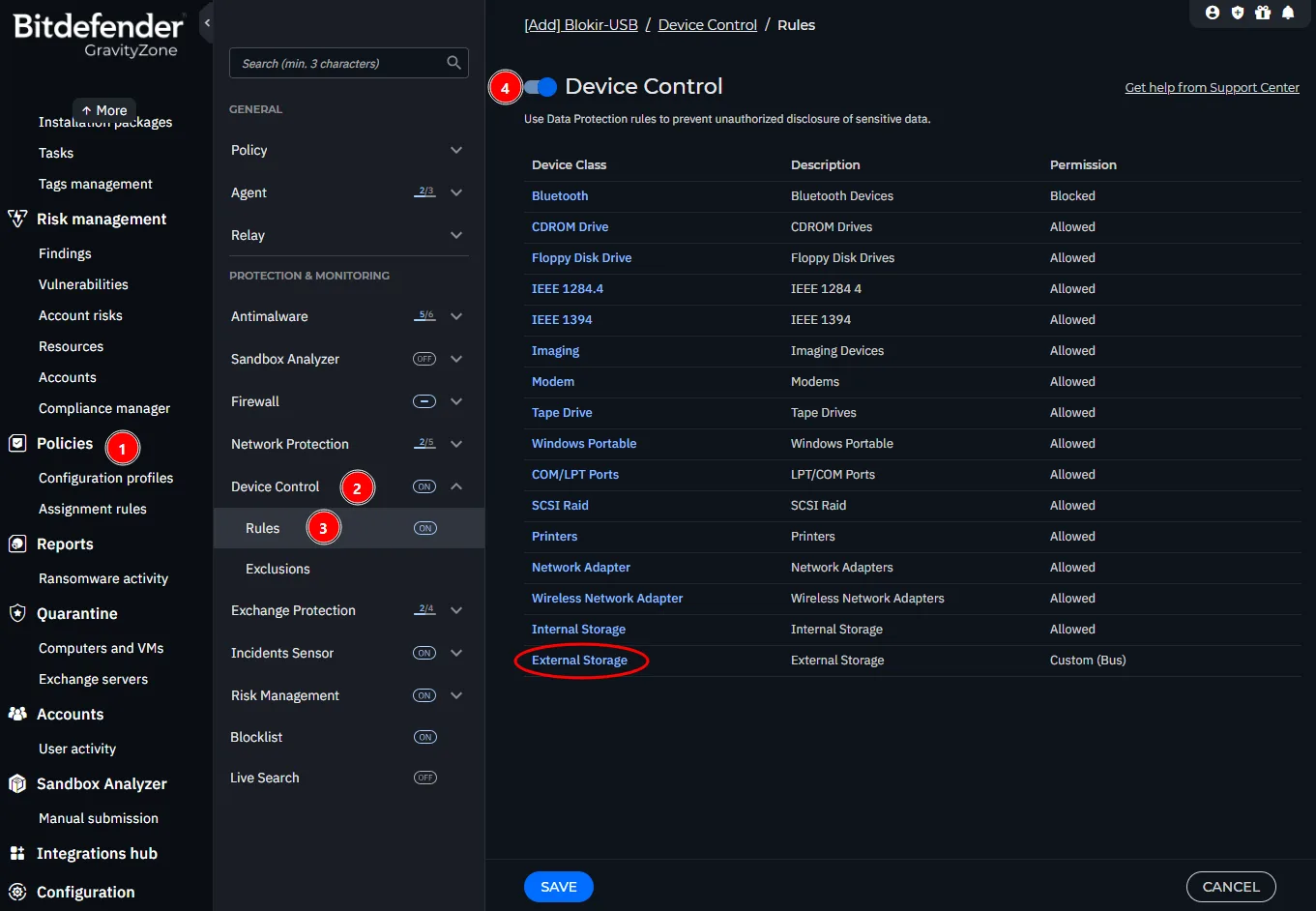
- Masuk ke bagian Device Control.
- Buka menu Rules, lalu aktifkan toggle Device Control.
- Cari kategori External Storage.
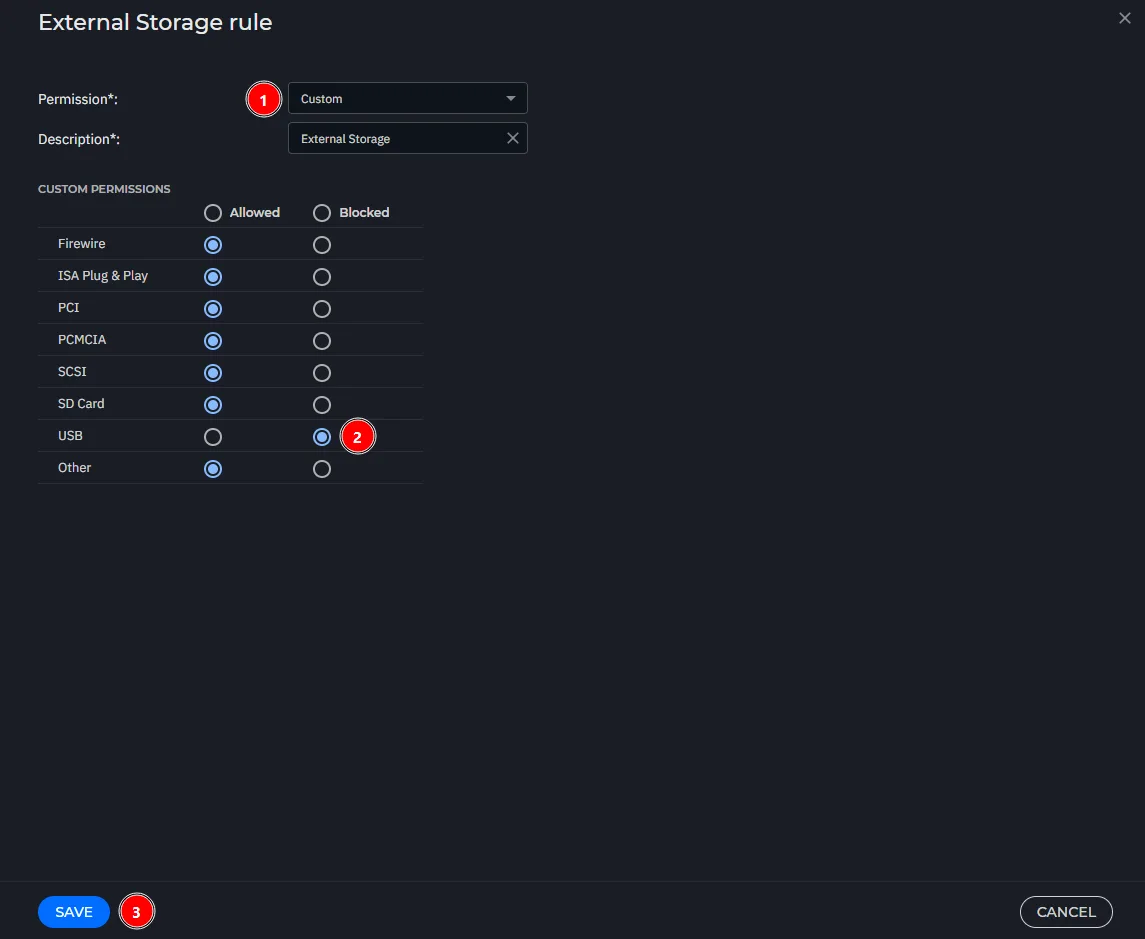
- Pilih Custom, ubah permission USB menjadi Blocked, lalu klik Save.
Langkah 2: Izinkan flashdisk tertentu saja
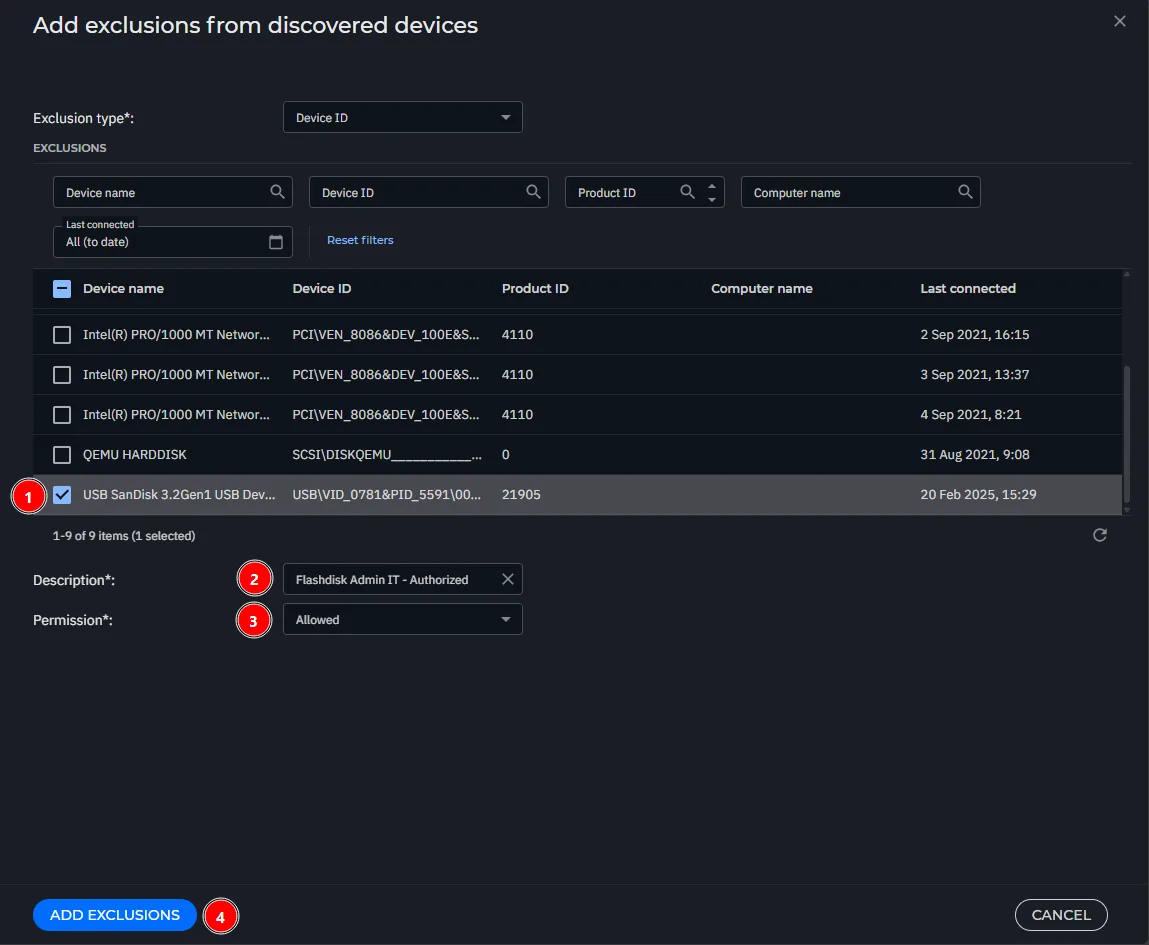
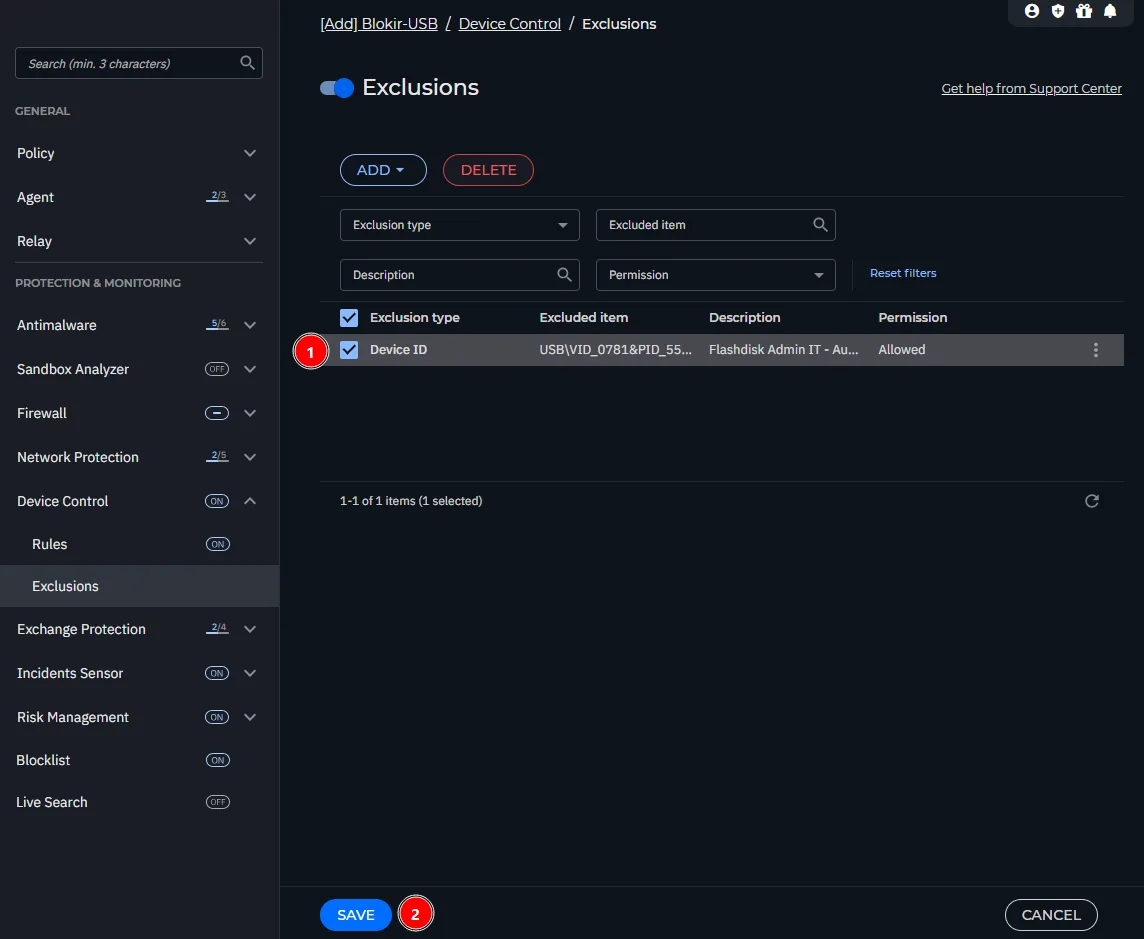
Jika perusahaan masih memerlukan USB flashdisk tertentu, seperti milik administrator IT atau media backup, gunakan fitur Exclusions pada Device Control. Dengan fitur ini, hanya perangkat USB yang terdaftar yang dapat digunakan, sementara perangkat lainnya tetap diblokir.
- Masuk ke Policies.
- Pilih policy yang tadi digunakan.
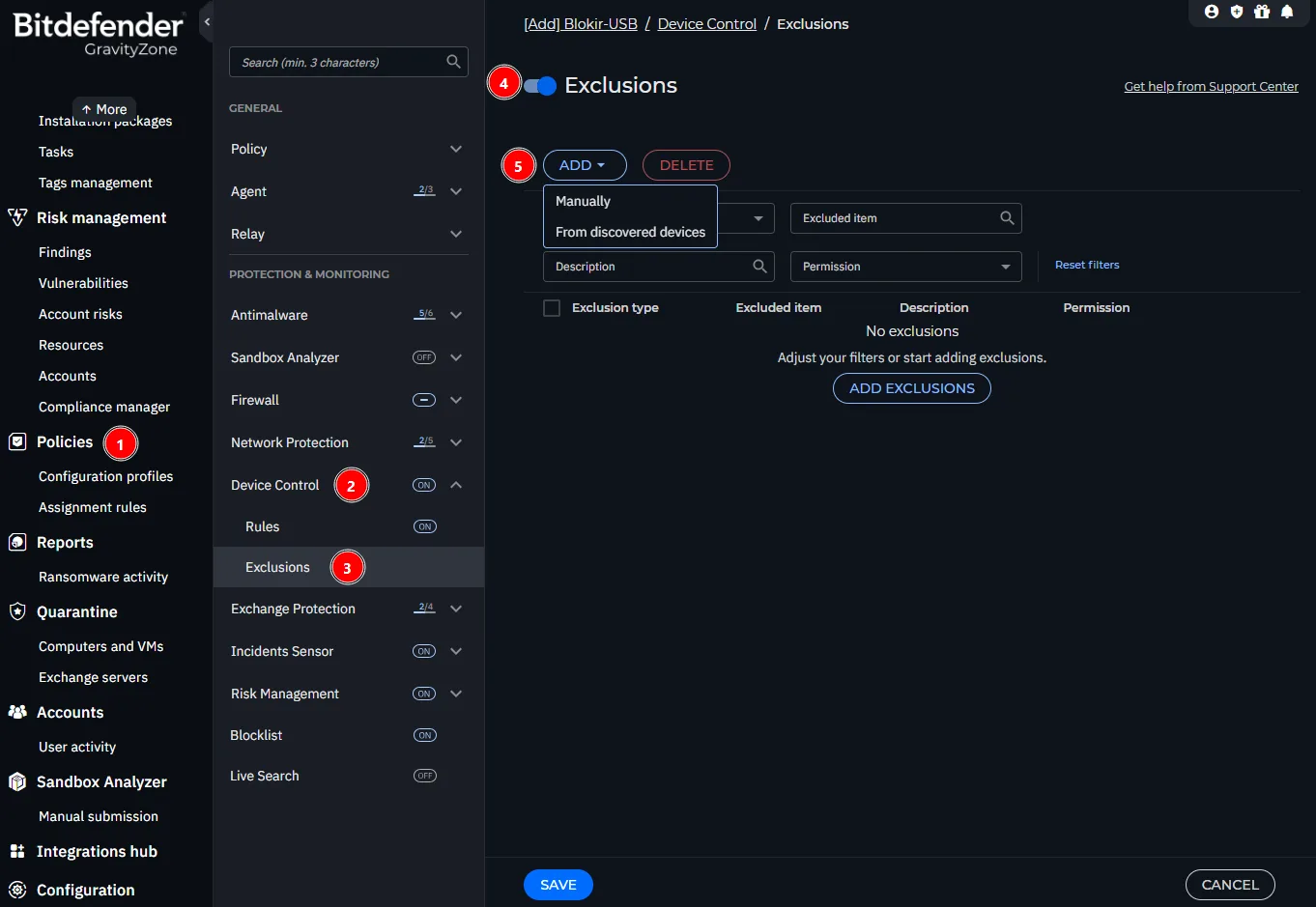
- Masuk ke Device Control > Exclusions.
- Aktifkan Exclusions.
- Klik Add.
- Pilih metode:
- From discovered devices, jika flashdisk sudah pernah terdeteksi oleh endpoint.
- Manually, jika ingin memasukkan Device ID atau Product ID secara manual.
Mengapa media sosial perlu diblokir?
Akses media sosial dapat mengurangi produktivitas dan meningkatkan risiko keamanan, seperti phishing atau tautan berbahaya. Melalui fitur Web Access Control di Bitdefender GravityZone, administrator IT dapat membatasi atau memblokir akses ke situs media sosial sesuai kebijakan perusahaan.
Langkah 3: Blokir media sosial di Bitdefender GravityZone
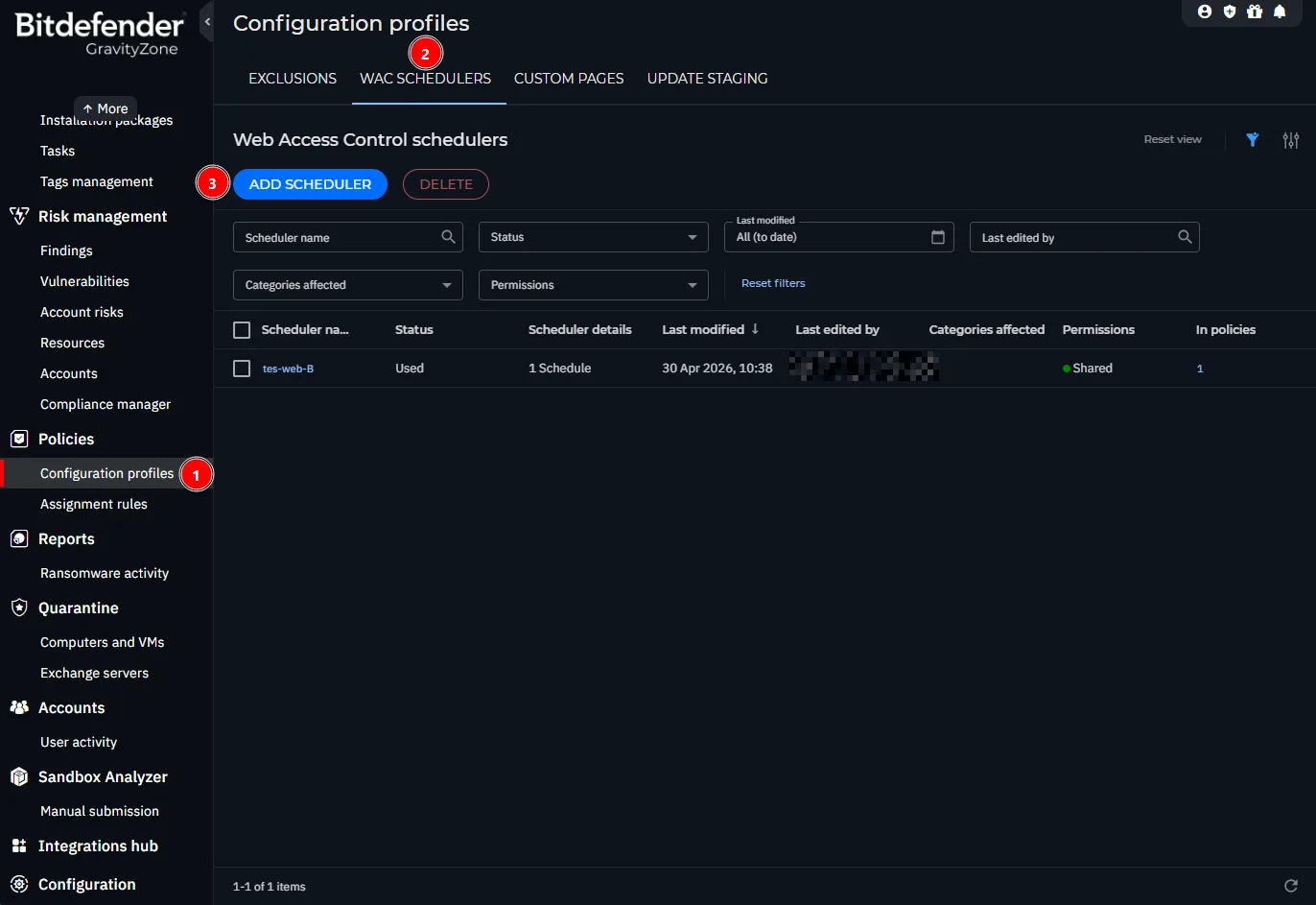
GravityZone menyediakan dua metode untuk memblokir media sosial: berdasarkan kategori Social Networks, atau secara manual menggunakan URL tertentu seperti Facebook, Instagram, dan TikTok. Berikut langkah memblokir berdasarkan kategori Social Networks:
- Login ke GravityZone Control Center.
- Masuk ke Configuration Profiles > WAC Schedulers.
- Pilih Web Access Control Scheduler.
- Klik Add Scheduler.
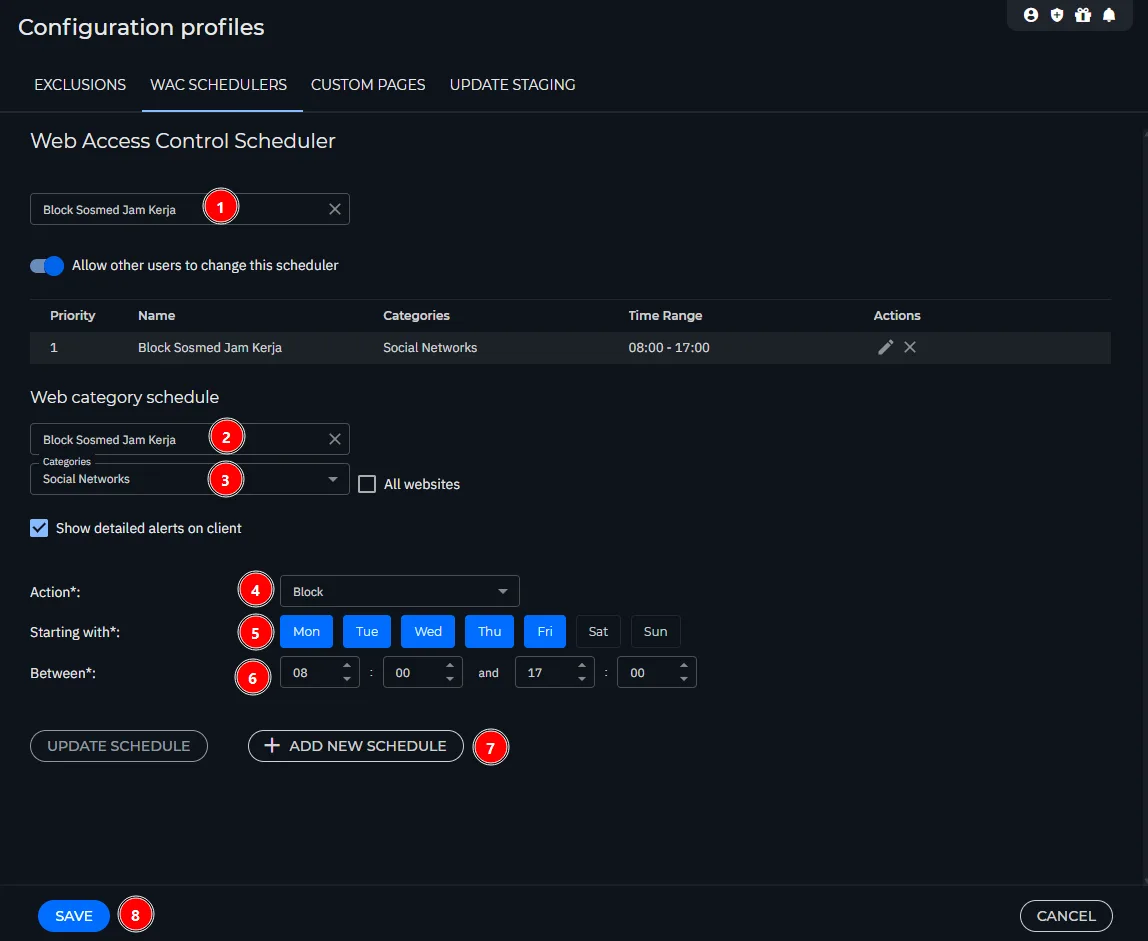
- Pilih kategori Social Networks, atur action menjadi Block, tentukan jadwal pemblokiran, lalu klik Save.
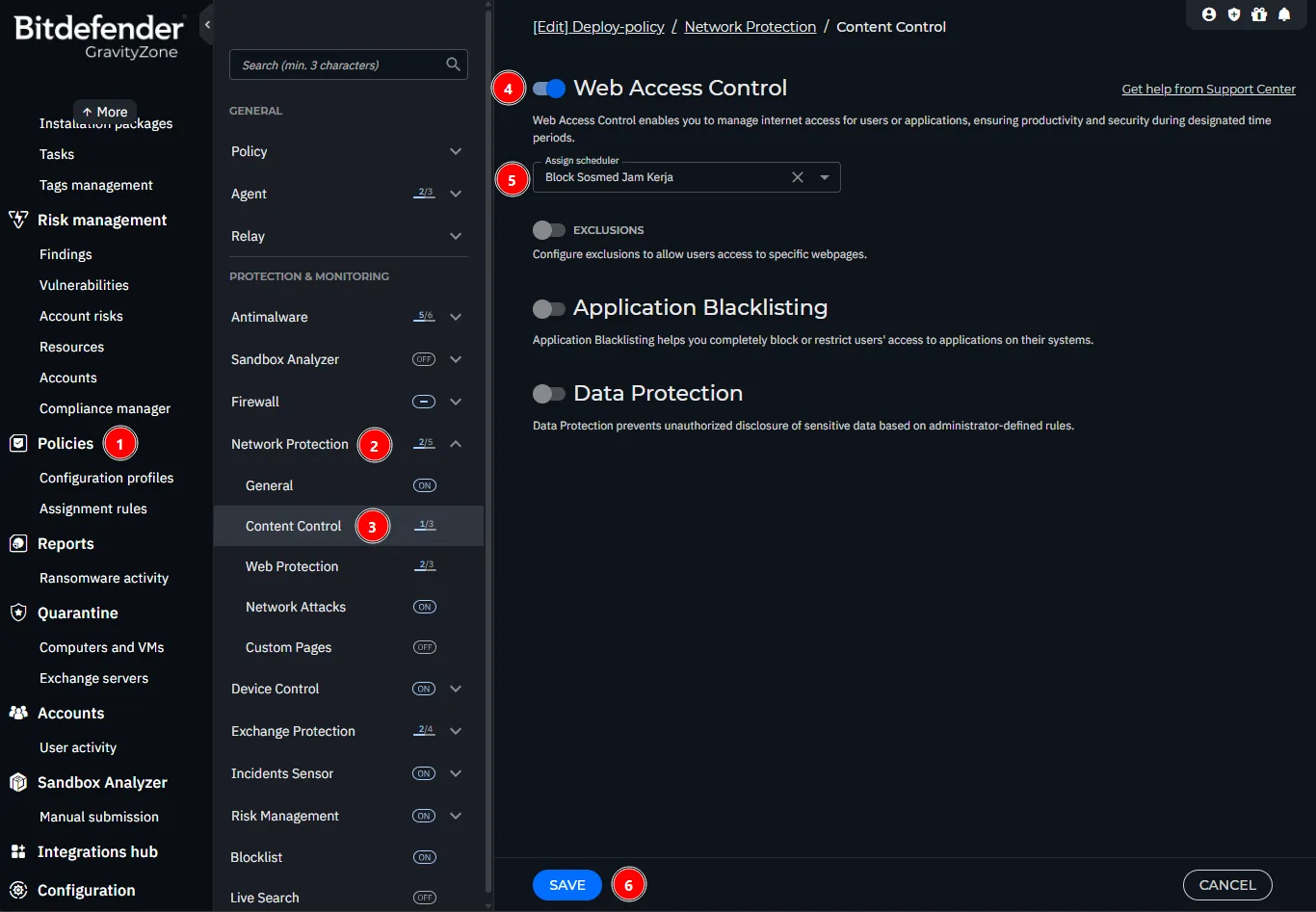
- Masuk ke Policies, pilih policy endpoint, aktifkan Web Access Control di Network Protection > Content Control, pilih scheduler yang telah dibuat, lalu klik Save.
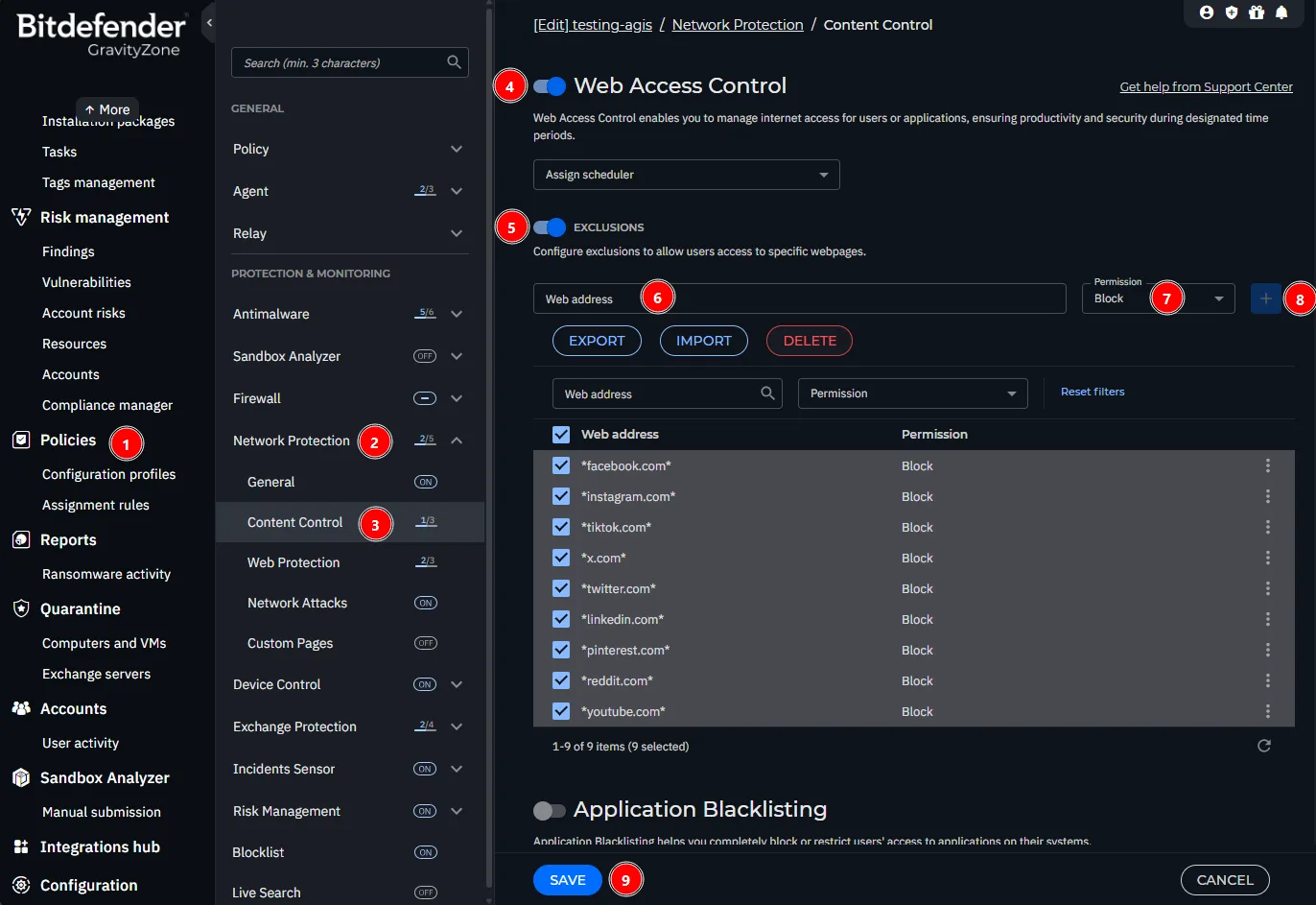
Setting tambahan agar blokir website HTTPS lebih efektif
Hampir semua situs media sosial menggunakan HTTPS. Agar inspeksi web lebih maksimal, pastikan fitur Intercept Encrypted Traffic dan Scan HTTPS aktif pada policy Network Protection. Menunya umumnya berada di:
Policies > Network Protection > General > Intercept Encrypted Traffic > Scan HTTPS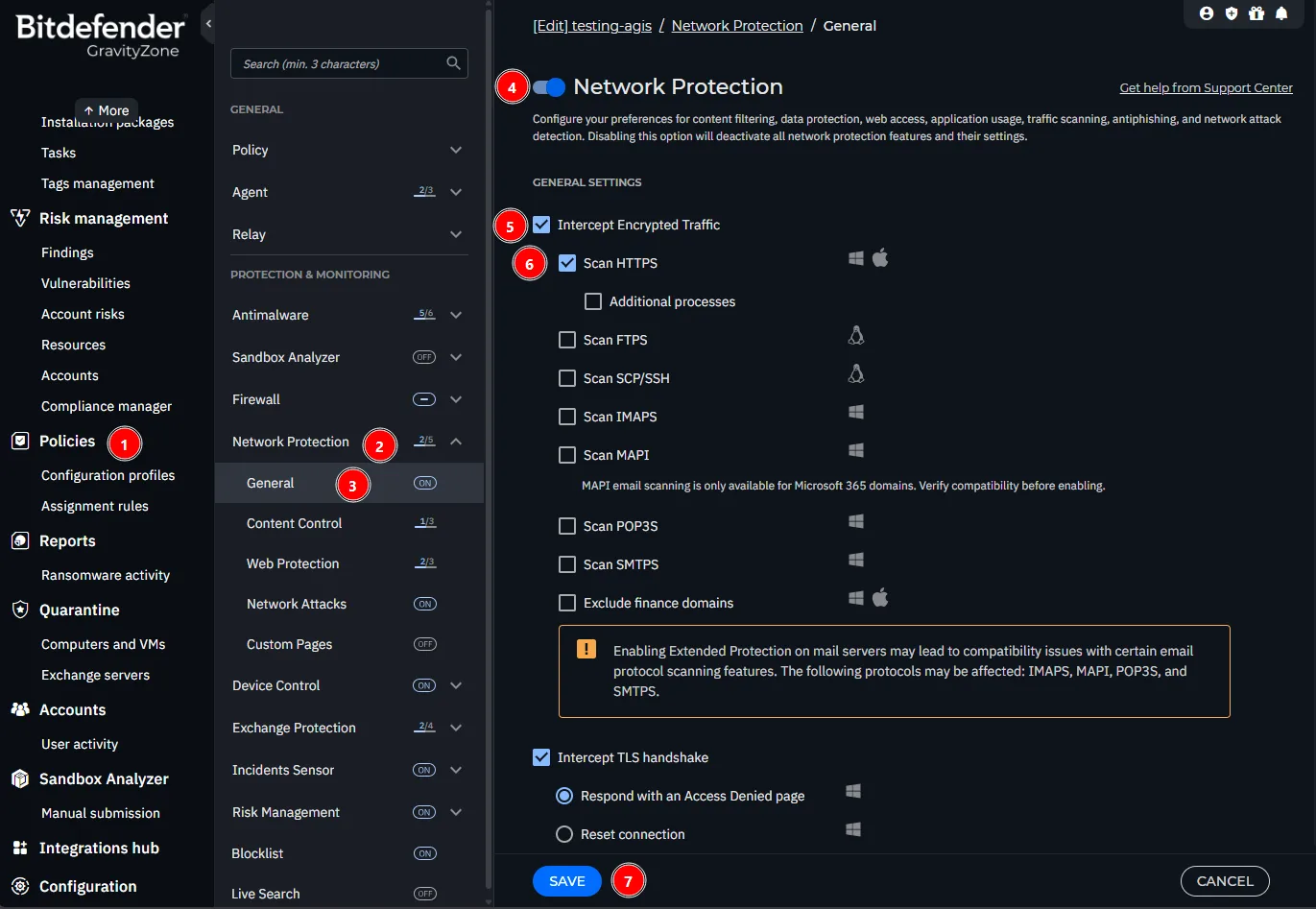
Cara menguji policy
Setelah policy diterapkan, uji langsung di endpoint dengan mencoba mengakses USB flashdisk dan situs media sosial untuk memastikan pembatasan berjalan sesuai konfigurasi.
Tips best practice
- Uji di beberapa endpoint terlebih dahulu sebelum diterapkan ke semua komputer.
- Terapkan konsep block all, allow by exception untuk USB.
- Sesuaikan policy media sosial dengan kebutuhan masing-masing divisi.
Bitdefender GravityZone memudahkan administrator IT membatasi penggunaan USB flashdisk dan akses media sosial melalui fitur Device Control dan Web Access Control, sehingga keamanan data dan produktivitas kerja meningkat. Belum memasang agent? Ikuti dulu panduan deploy Bitdefender Endpoint Security di jaringan perusahaan.
Untuk informasi lisensi Bitdefender di Indonesia, silakan hubungi kami.
Diskusikan kebutuhan Bitdefender Anda bersama tim kami
Ceritakan kebutuhan Anda. Tim kami siap membantu pemilihan produk, instalasi, dan konfigurasi.


