Panduan Lengkap Instalasi DriveLock Agent di Windows Client
Juni 23, 2026
Keamanan endpoint merupakan pilar krusial dalam menjaga integritas data dan kestabilan infrastruktur IT perusahaan. Bagi organisasi yang memiliki regulasi ketat terkait kedaulatan data (data sovereignty) atau beroperasi dalam lingkungan jaringan lokal yang terisolasi, arsitektur berbasis cloud murni terkadang bukan pilihan utama. Sebagai gantinya, penerapan solusi keamanan secara lokal menjadi jawaban terbaik.
Artikel teknis ini akan membahas panduan langkah-langkah untuk melakukan instalasi DriveLock On-Premise. Panduan ini mencakup proses persiapan server manajemen lokal, konfigurasi basis data, hingga strategi penyebaran agen (agent deployment) ke seluruh komputer klien (Windows Client dan Windows Server) di dalam jaringan perusahaan.
Mengapa Memilih Arsitektur DriveLock On-Premise?
Berbeda dengan model berbasis cloud, implementasi On-Premise memungkinkan tim IT untuk:
Mengontrol Penuh Aset Data: Seluruh log insiden dan kebijakan enkripsi berada di server internal.
Memenuhi Kepatuhan Regulasi: Memenuhi standar industri yang mengharuskan data sensitif tetap berada di pusat data fisik perusahaan.
Kemandirian Jaringan: Keamanan tetap berjalan optimal tanpa bergantung pada konektivitas internet eksternal.
1. Persiapan Environment
OS: Windows Server (2019/2022/2025) yang sudah join domain.
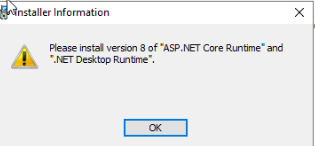
Runtime: Pastikan .NET 8 Runtime sudah terinstal untuk menjalankan komponen DES.
SQL Server: Pastikan MS SQL Server sudah terinstal dan aktif. Jangan instal SQL via installer DriveLock jika sudah ada instance SQL Server yang berjalan.
Akun: Gunakan Service Account domain dengan hak akses “Log on as a service”.
2. Eksekusi Instalasi Komponen Utama
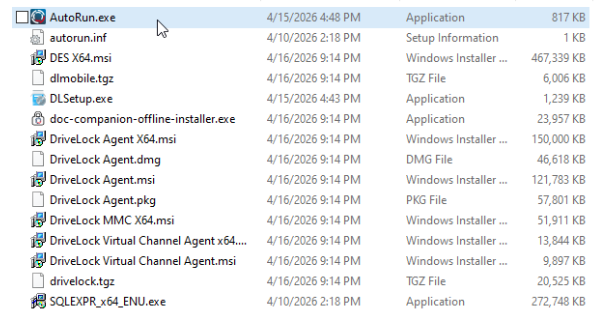
Mount ISO:Mountfile ISO DriveLock sebagai DVD virtual. Run as Administrator:Klik kanan padaSetup.exelalu pilihRun as Administrator.
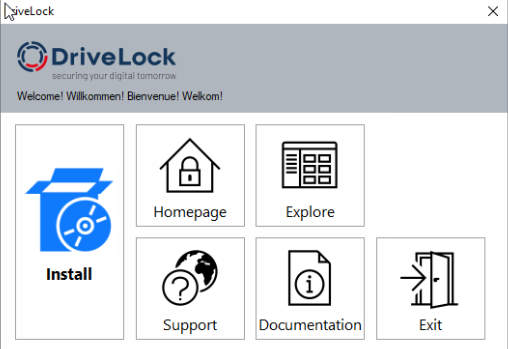
Pilih Install
Chage Language > English > Klik Next
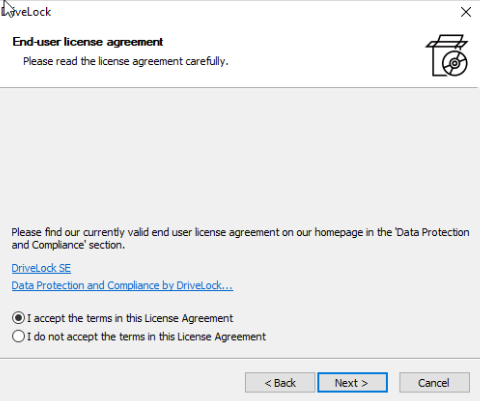
Pilih “I accept the terms in this License Agreement”, lalu Next
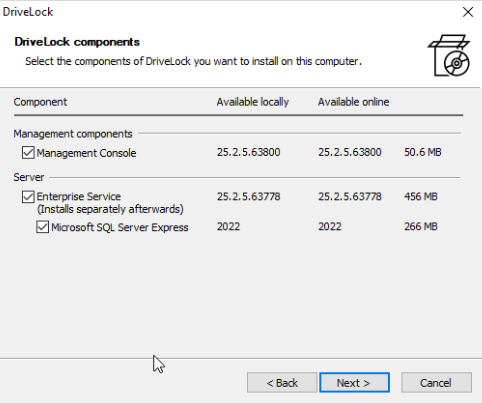
Lalu, Centang:
Management Console: untuk menginstal web ui DriveLock
Enterprise Service: untuk memunculkan semua fitur DriveLock
Microsoft SQL Server Express: untuk menginstall Database
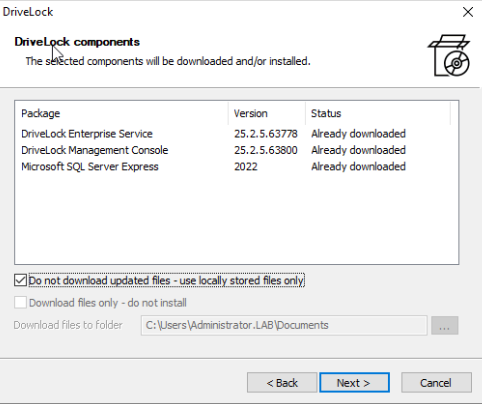
Centang yang paling atas agar tidak mendownload Update dari luar yang bisa membuat installasi lambat
3. Instalasi Manual Enterprise Service (DES)
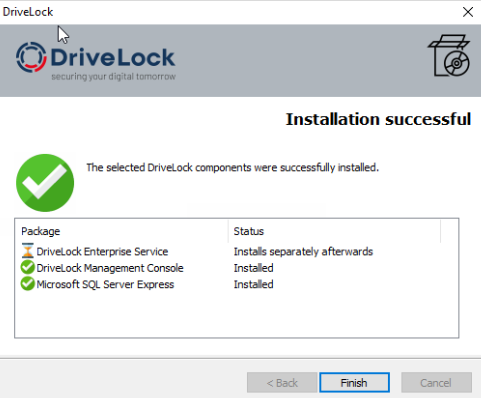
Jika proses setup utama mengalami kendala (ended prematurely), gunakan metode instalasi komponen terpisah.
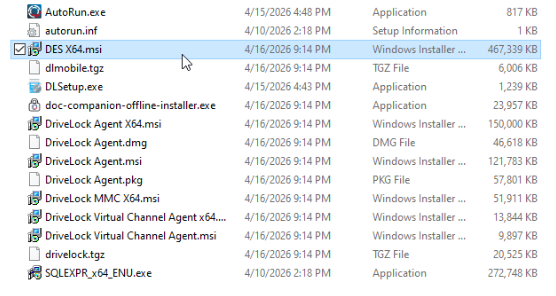
Masuk ke folder packagesdi dalam ISO. JalankanDES X64.msisecara manual.
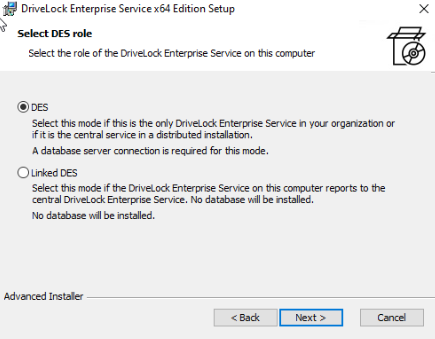
Kenapa pilih DES? Karena ini adalah SCM-Server pertama Anda (server pusat) yang akan menjadi “otak” utama dari seluruh sistem keamanan DriveLock di perusahaan.
DES: Artinya server ini akan menjalankan fungsi Enterprise Service pusat, menyimpan policy, dan yang paling penting: dia akan mengelola koneksi langsung ke database SQL Server Anda.
Linked DES: Opsi ini hanya digunakan kalau Anda punya branch office atau kantor cabang yang sudah punya server DriveLock sendiri, dan server ini cuma mau numpang lapor ke pusat. Karena ini server utama Anda, abaikan opsi ini.
Apa yang harus diisi?
User name: Masukkan dalam format DOMAIN\Username. Contohnya kalau domain Anda PTIPA dan nama akun servisnya svc_drivelock, maka isi: PTIPA\svc_drivelock.
Password: Masukkan password dari akun svc_drivelock tersebut.
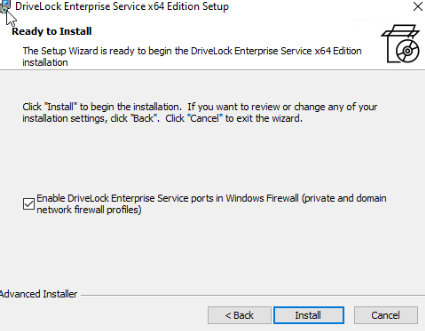
Centang “Enable DriveLock Enterprise Service ports in Windows Firewall” artinya Anda memerintahkan Windows untuk otomatis membuka “pintu” (port jaringan) agar komputer klien nantinya bisa “mengetuk” dan melapor ke server ini. Kalau tidak dicentang, agen klien tidak akan bisa terkoneksi ke server.
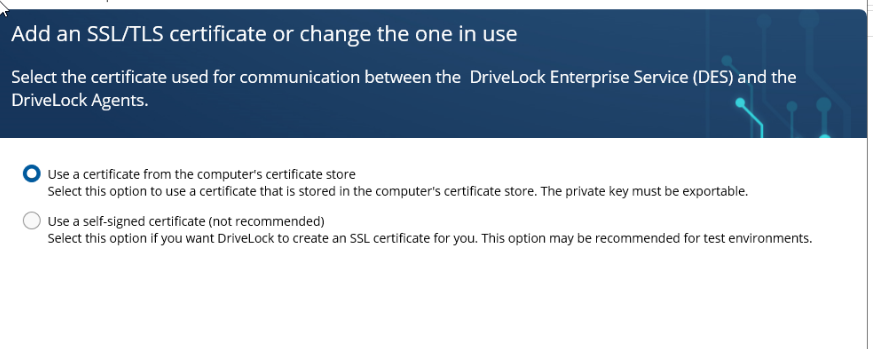
(“Use a certificate from the computer’s certificate store”): mengharuskan sudah punya sertifikat SSL yang valid dari CA (Certificate Authority) internal atau publik yang terinstal di komputer.
(Use Self-signed certificate): Sistem DriveLock akan otomatis membuatkan sertifikat enkripsi untuk Anda.
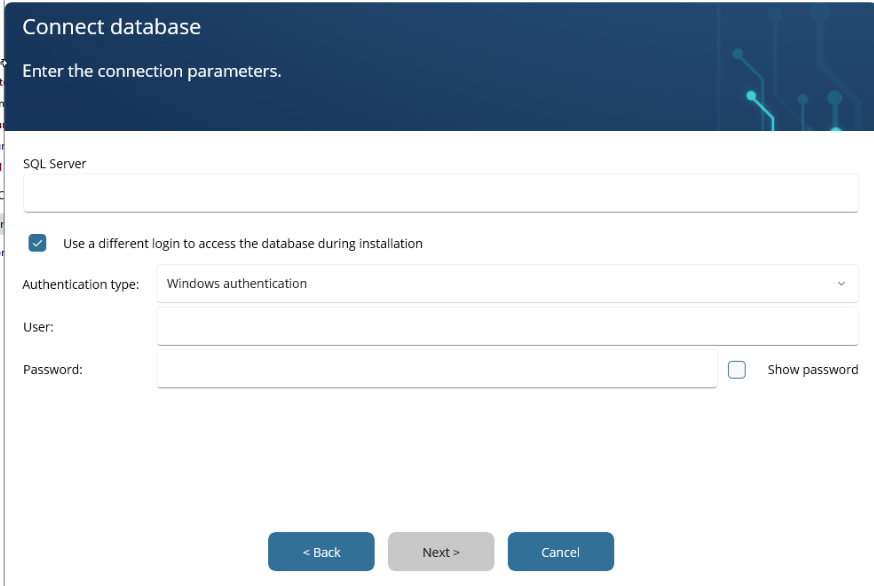
Masukkan nama instance SQL Server Anda.
Ketik: . (titik ) atau localhost atau .\SQLEXPRESS (jika nama instance-nya adalah SQLEXPRESS).
Jika mengetahui nama server, memasukkan nama komputer server tersebut (misal: LAB-SERVER).
Karena sudah di centang “Use a different login to access the database during installation”, ini pilihan yang sangat aman.
Authentication type: Windows authentication jika akun LAB\Administrator yang dipakai sebelumnya sudah punya hak akses (sysadmin) di dalam SQL Server.
Jika gagal: Jika nantinya saat klik Next muncul error “Access Denied”, ubah Authentication type menjadi SQL Server authentication, masukkan username dan password yang dibuat saat pertama kali menginstal SQL Server.
Connect Database > Next
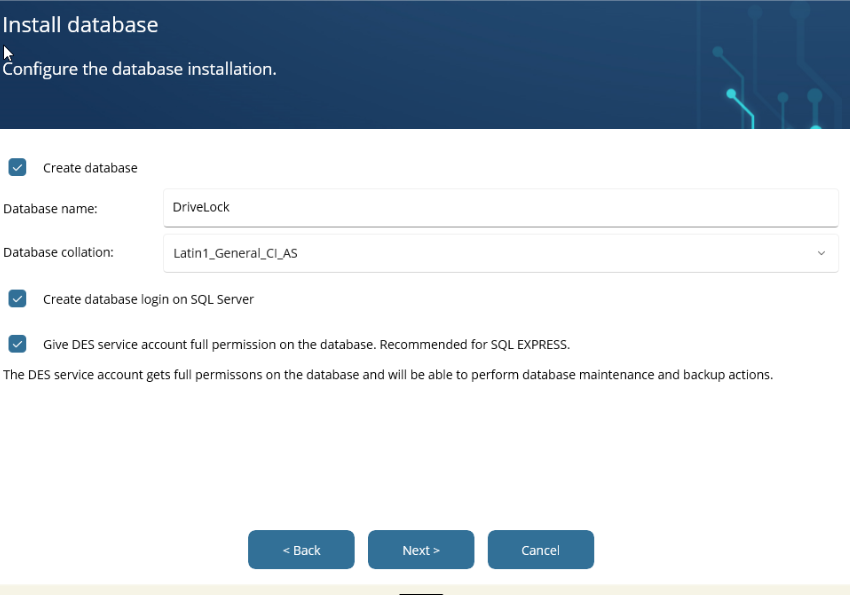
Install Database > Next > Process Install
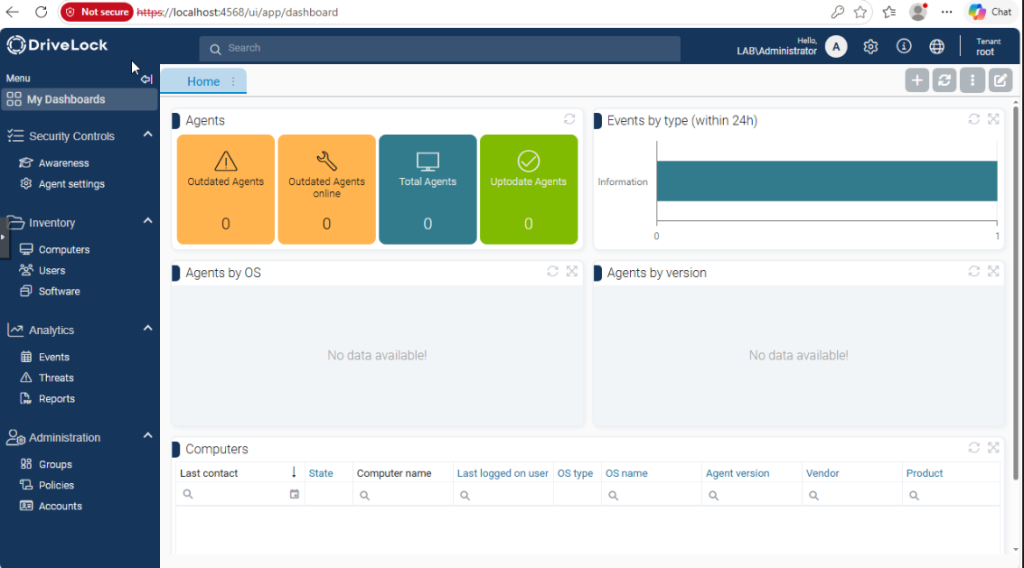
DriveLock Finish
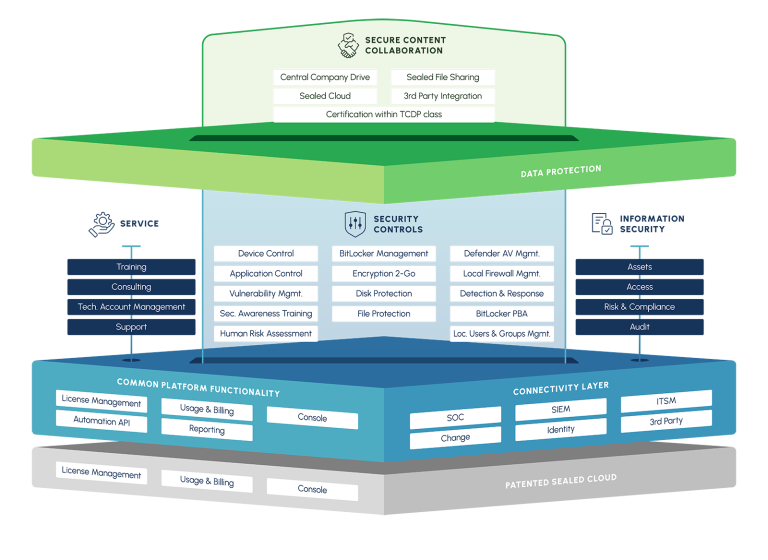
DriveLock merupakan platform keamanan yang menggabungkan berbagai fungsi penting seperti Device Control, Application Control, Data Encryption, Vulnerability Management, Endpoint Detection & Response (EDR), hingga Security Awareness dalam satu konsol manajemen terpusat. Apakah perusahaan Anda sedang merencanakan penguatan sistem keamanan siber, manajemen lisensi perangkat lunak, atau integrasi infrastruktur jaringan skala enterprise?