Cara Otomasi Konversi PDF dengan Watched Folder PDF-XChange
Agustus 4, 2026
Masih mengubah file Word, Excel, atau gambar ke PDF satu per satu secara manual? Cara tersebut tentu memakan waktu, terutama jika harus memproses banyak dokumen setiap hari. Dengan fitur Watched Folder pada PDF-Tools (PDF-XChange PRO), proses konversi dapat dilakukan secara otomatis hanya dengan memindahkan file ke folder tertentu.
Apa Itu Watched Folder pada PDF-XChange?
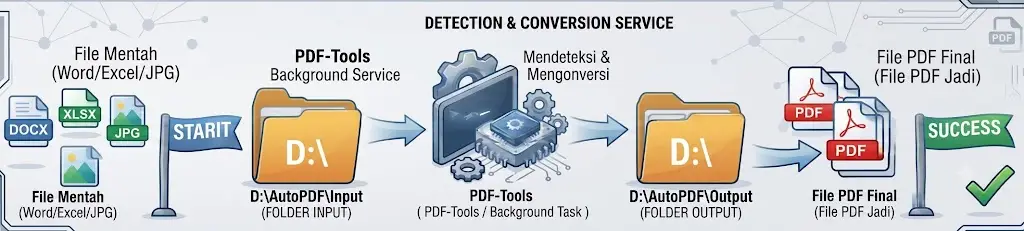
Watched Folder adalah fitur otomatisasi pada PDF-Tools yang secara terus-menerus memantau sebuah folder. Ketika terdapat file baru di dalam folder tersebut, PDF-Tools akan langsung menjalankan proses yang telah ditentukan, seperti mengonversi dokumen menjadi PDF tanpa memerlukan interaksi pengguna.
Fitur ini sangat cocok digunakan oleh:
Tim administrasi yang mengolah dokumen setiap hari.
Divisi HR untuk arsip dokumen karyawan.
Bagian keuangan yang menghasilkan laporan secara berkala.
Organisasi yang ingin mengotomatisasi alur dokumen.
Fungsi Watched Folder
Dengan memanfaatkan Watched Folder, Anda dapat:
Mengubah file Word, Excel, PowerPoint, gambar, dan berbagai format lainnya menjadi PDF secara otomatis.
Mengurangi proses manual yang berulang.
Mempercepat distribusi dokumen digital.
Menjaga konsistensi hasil konversi.
Mendukung proses otomatis pada komputer maupun server Windows.
Persyaratan Sebelum Konfigurasi
Pastikan beberapa kebutuhan berikut telah tersedia:
PDF-XChange PRO atau PDF-Tools telah terpasang pada komputer atau server Windows.
Memiliki hak akses untuk membuat folder lokal maupun Shared Folder.
Menyiapkan folder Input dan Output sebagai lokasi proses otomatis.
Langkah 1: Cara Mengaktifkan Watched Folder PDF-XChange
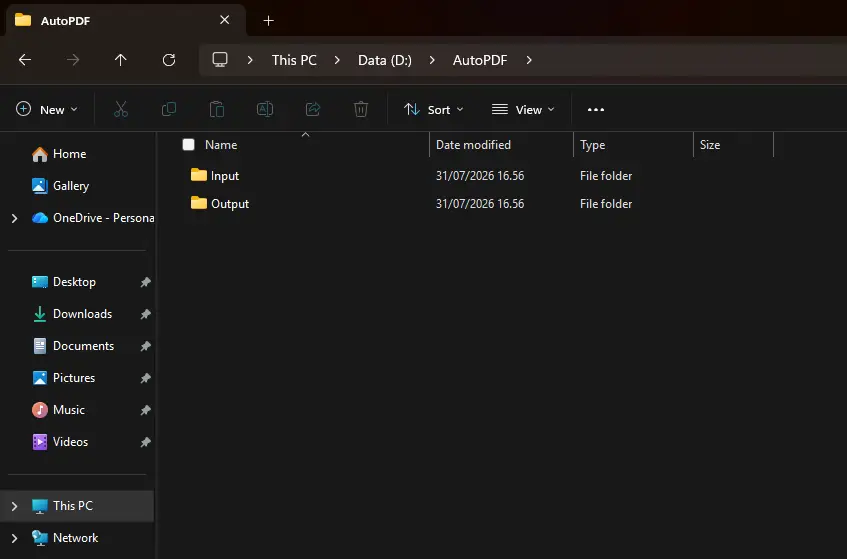
Buat dua folder terpisah di File Explorer yang akan berfungsi sebagai tempat “menampung file mentah” dan “menampung hasil PDF”.
Buka File Explorer (Win + E).
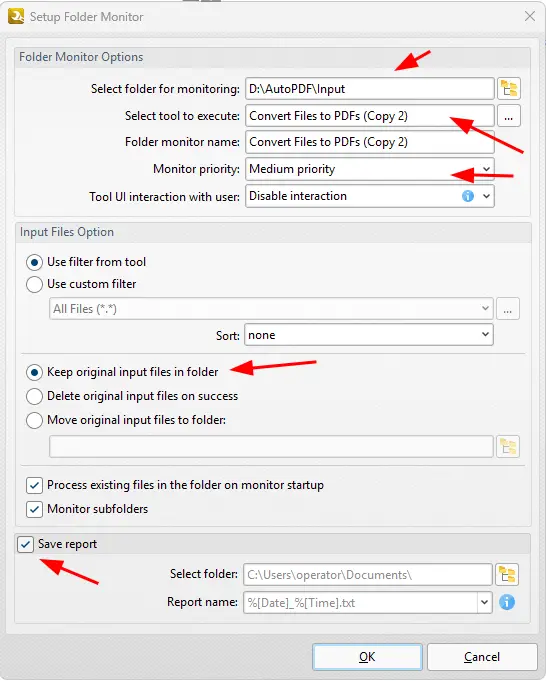
Buat folder baru untuk file masuk, misalnya: D:\AutoPDF\Input(atau folder shared server: \\SERVER\PDF_Input).
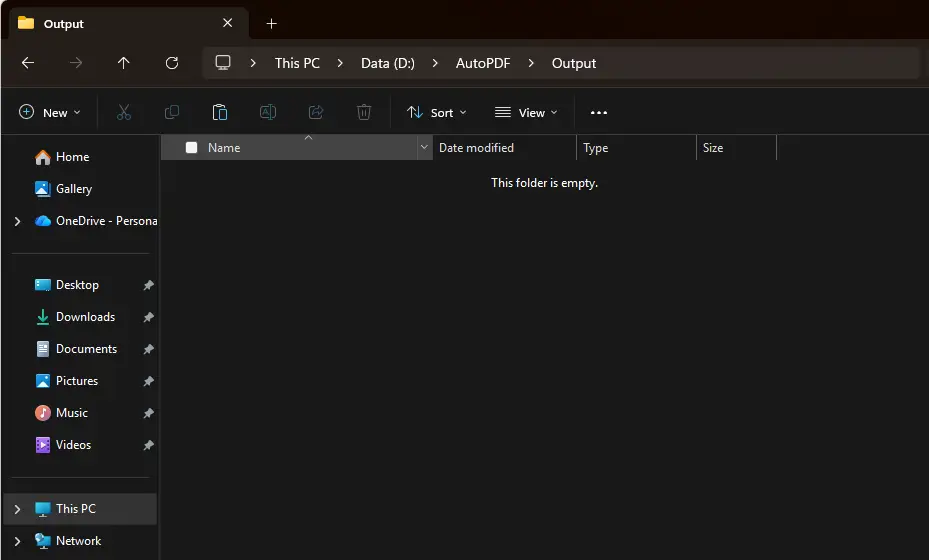
Buat folder baru untuk file hasil, misalnya: D:\AutoPDF\Output(atau \\SERVER\PDF_Output).
💡 : Jika sistem ini diterapkan untuk satu kantor, pastikan folder Input dan Output di-share ke jaringan lokal (Shared Folder) dengan akses Read/Write untuk seluruh staf.
Langkah 2: Membuka Aplikasi PDF-Tools
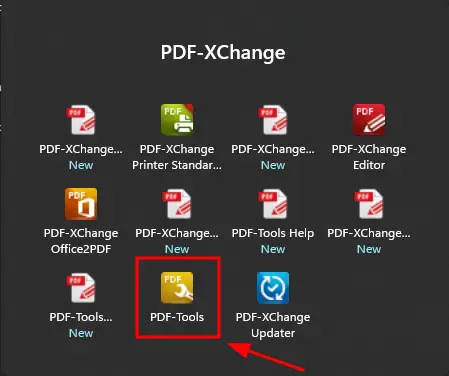
Buka Start Menu Windows.
Cari dan jalankan aplikasi PDF-Tools (ikon Kunci Pas Kuning).
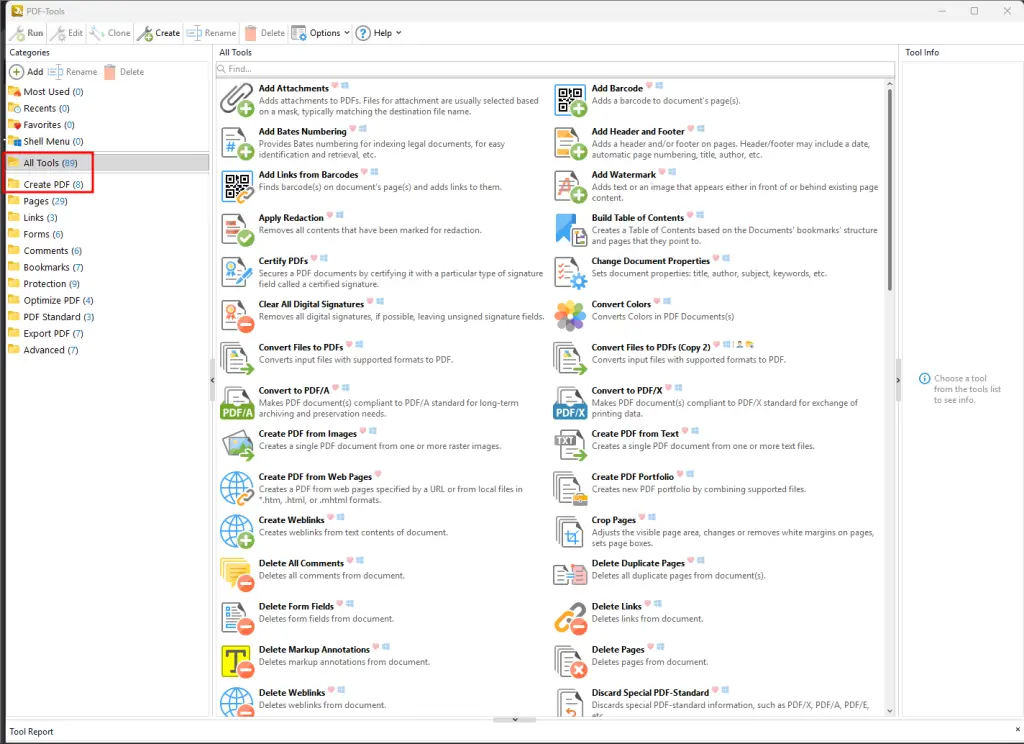
Di panel sebelah kiri, pilih kategori All Tools atau Create PDF.
Langkah 3: Membuat Profil Konversi
Agar konfigurasi bawaan tetap aman, buat salinan tool konversi.
Langkah-langkah:
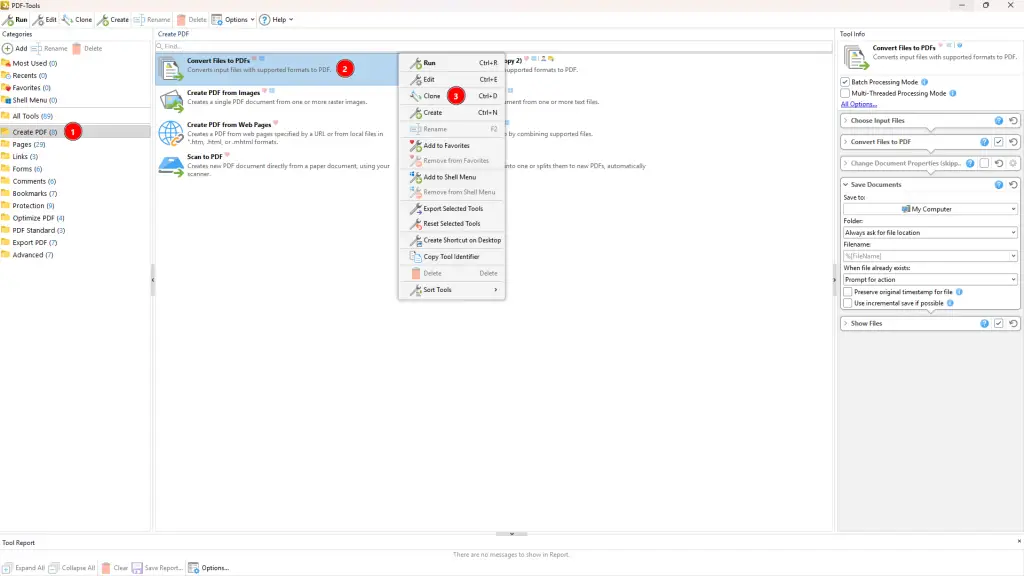
Klik Create PDF.
Klik kanan Convert Files to PDFs.
Pilih Clone Tool.
Gunakan hasil salinan tersebut sebagai profil baru.
Langkah 4: Kunci Pengaturan Output
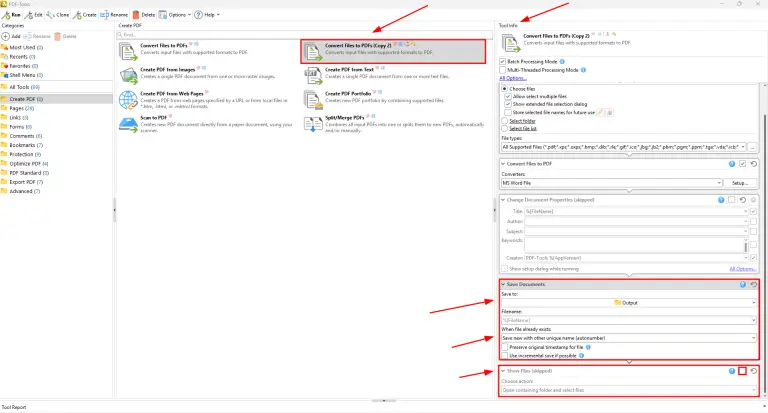
Pada panel Tool Info, lakukan pengaturan berikut:
Buka menu Save Documents.
Pada bagian Save to, pilih folder Output yang telah dibuat.
Pada opsi When file already exists, pilih Save new with other unique name (autonumber) agar nama file tidak saling menimpa.
Nonaktifkan opsi Show Files supaya folder hasil tidak terbuka otomatis setiap selesai konversi.
Pilih tool hasil Clone yang telah dibuat sebelumnya.
Biarkan pengaturan lainnya menggunakan konfigurasi bawaan.
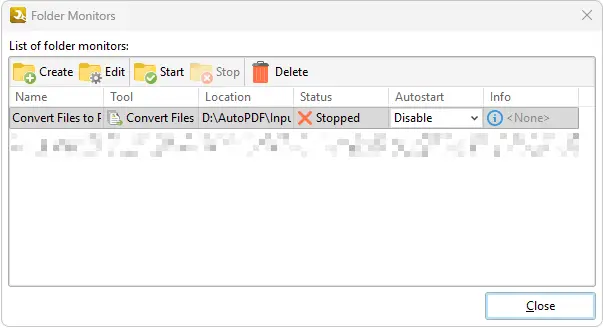
Klik OK.
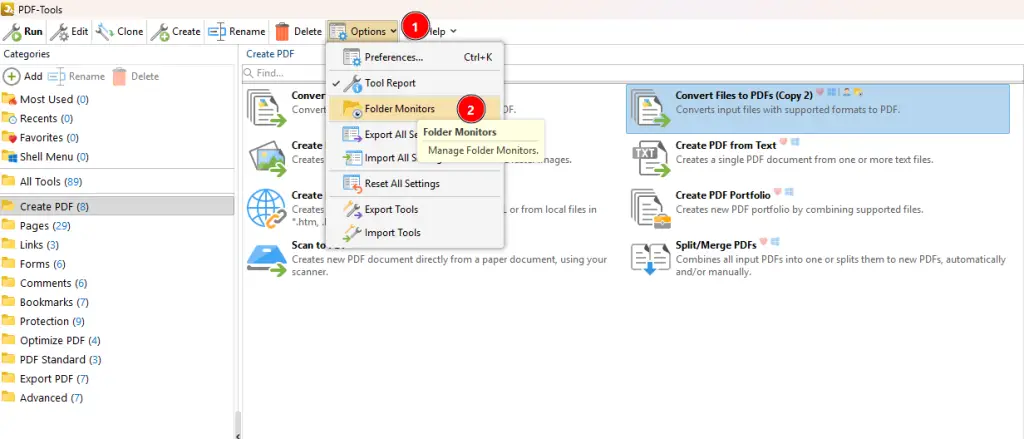
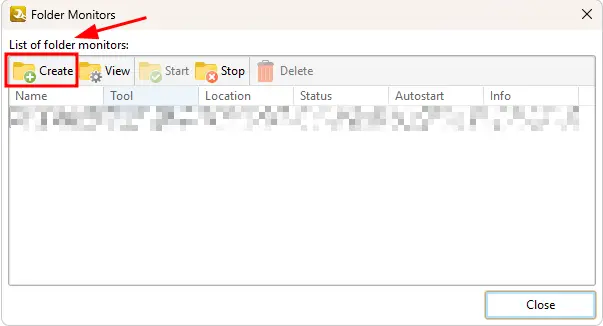
Langkah 4: Menjalankan Monitoring
Agar proses otomatis mulai bekerja:
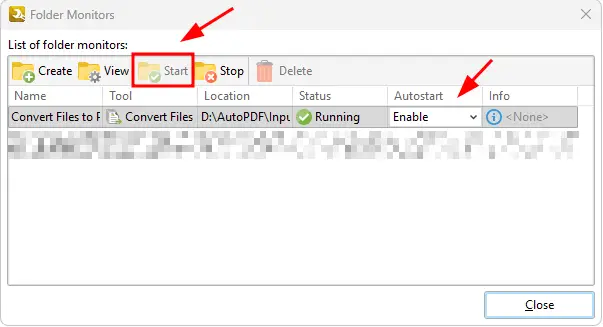
Aktifkan Autostart.
Pilih monitor yang telah dibuat.
Klik Start.
Pastikan status berubah menjadi Running atau Monitoring.
Setelah itu aplikasi dapat diminimalkan dan tetap berjalan di latar belakang.
Uji Coba Konversi Otomatis
Setelah konfigurasi selesai, lakukan pengujian sederhana:
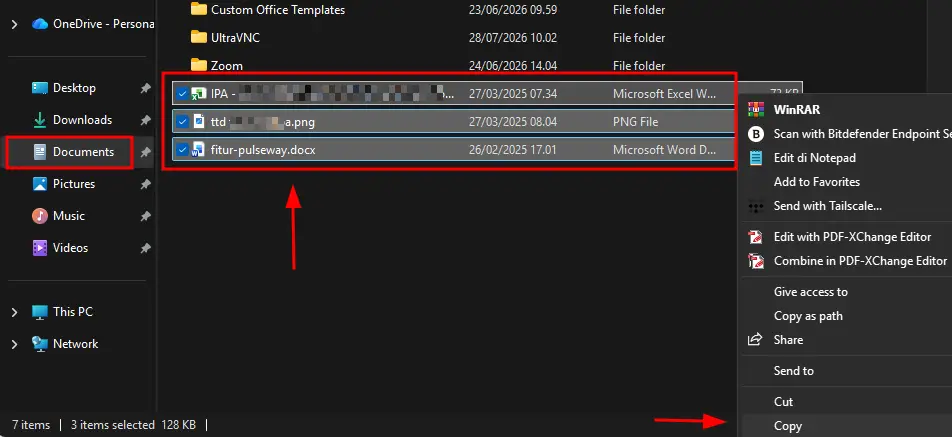
Salin file Word, Excel, atau gambar.
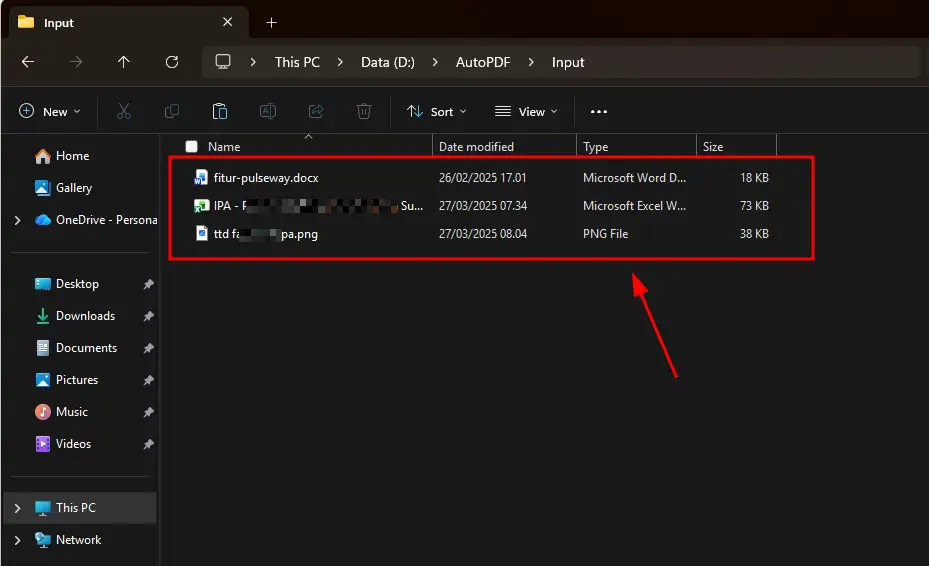
Tempelkan file ke folder Input.
Tunggu beberapa detik.
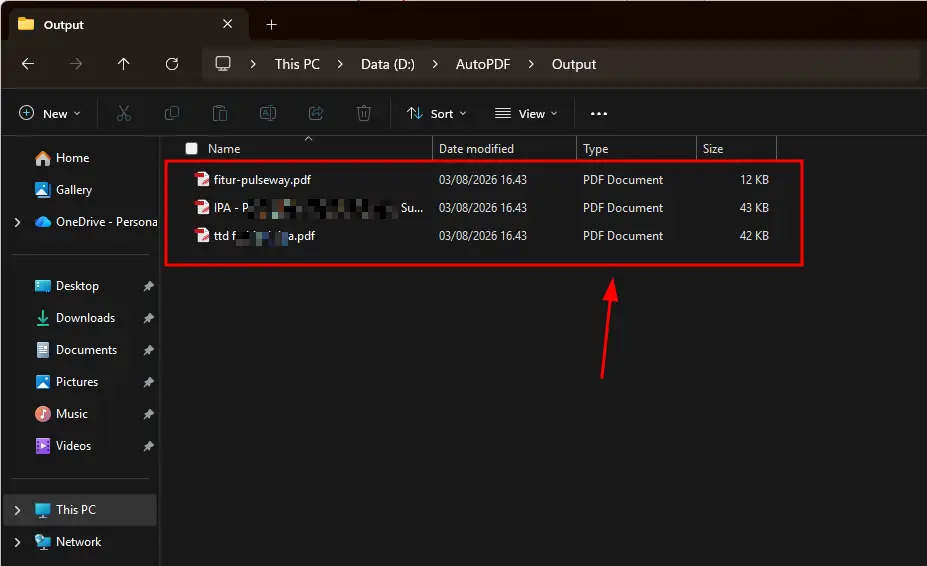
File PDF akan otomatis muncul pada folder Output.
Tanpa membuka aplikasi converter maupun memilih menu Save As, seluruh proses berjalan secara otomatis.
Copy file dari folder C:\User\Documents.
Paste file ke folder D:\AutoPDF\Input.
Folder D:\AutoPDF\Input, akan otomatis ada di folder D:\AutoPDF\Output dengan format yang sudah diubah yaitu menjadi PDF.
Fitur Watched Folder pada PDF-XChange PDF-Tools merupakan solusi otomatisasi dokumen yang membantu perusahaan menghemat waktu, mengurangi pekerjaan manual, dan meningkatkan efisiensi proses konversi PDF. Dengan konfigurasi yang sederhana, setiap file yang ditempatkan pada folder Input akan langsung dikonversi menjadi PDF secara otomatis.