Database
Cara Menghubungkan MySQL ke Navicat di Windows
Navicat adalah aplikasi GUI database management untuk MySQL, MariaDB, PostgreSQL, Oracle, SQL Server, dan SQLite. Ikuti langkah menghubungkan MySQL ke Navicat di Windows.

Mengelola database lewat command line sering membingungkan bagi pengguna baru. Solusinya, gunakan Navicat, tool GUI yang mempermudah pengelolaan database MySQL tanpa perintah terminal. Artikel ini membahas langkah mudah menghubungkan MySQL ke Navicat di Windows sampai koneksi berhasil.
Apa itu Navicat?
Navicat adalah aplikasi GUI database management yang mendukung MySQL, MariaDB, PostgreSQL, Oracle, SQL Server, dan SQLite. Navicat memungkinkan pengguna mengelola database secara visual tanpa menulis perintah manual.
Cara menghubungkan MySQL ke Navicat di Windows
1. Unduh dan instal Navicat
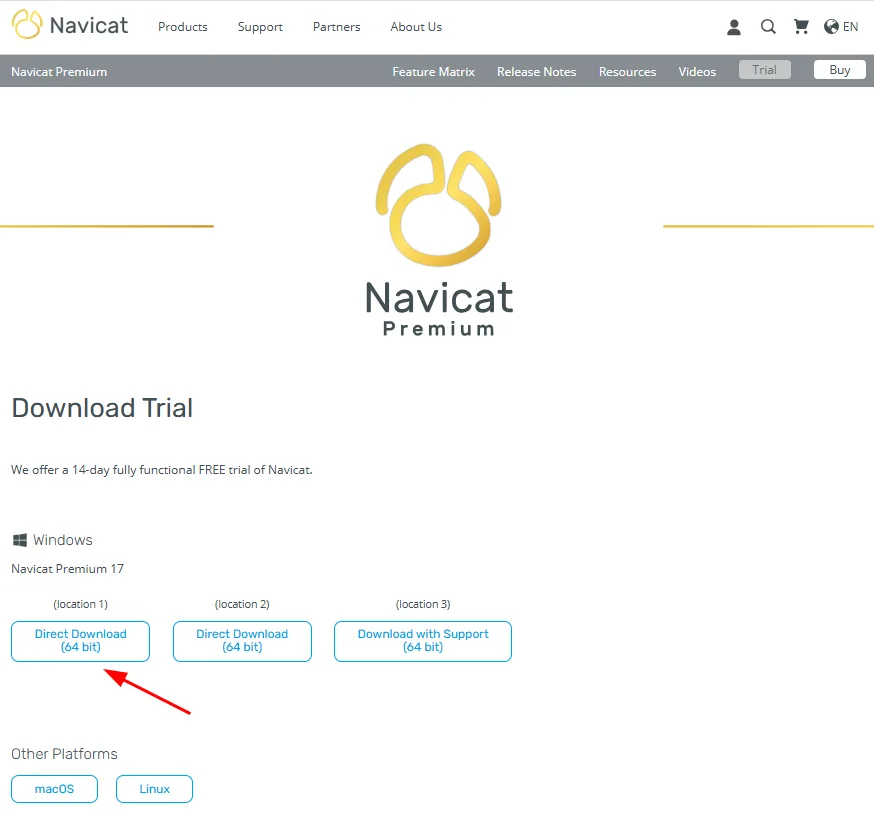
Kunjungi situs resmi Navicat untuk mengunduh versi trial 14 hari. Pilih Windows (64 bit), klik Direct Download, lalu jalankan file .exe dan ikuti proses instalasi hingga selesai.
2. Buka Navicat dan buat koneksi baru
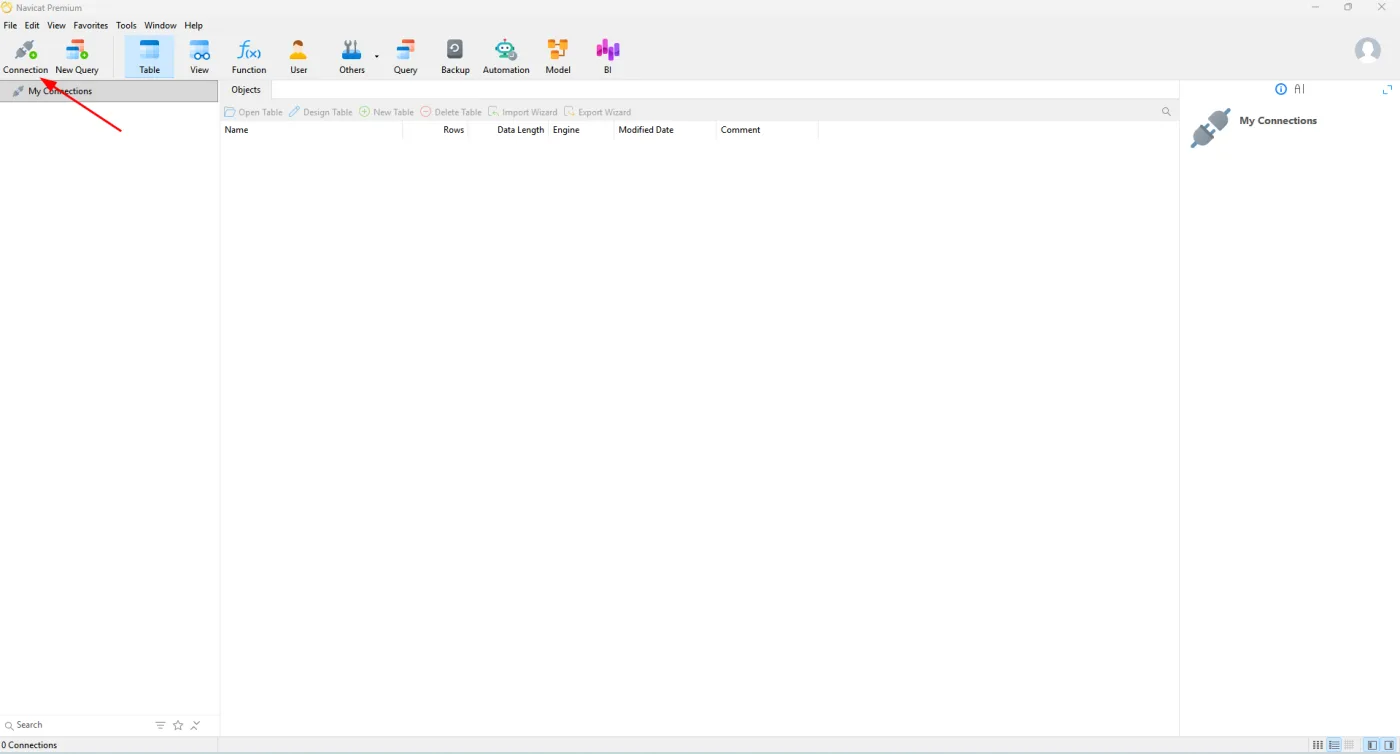
Setelah Navicat terinstal, buka aplikasinya. Pada tampilan utama, klik tombol Connection di kiri atas untuk menambahkan koneksi baru.
3. Pilih jenis koneksi MySQL
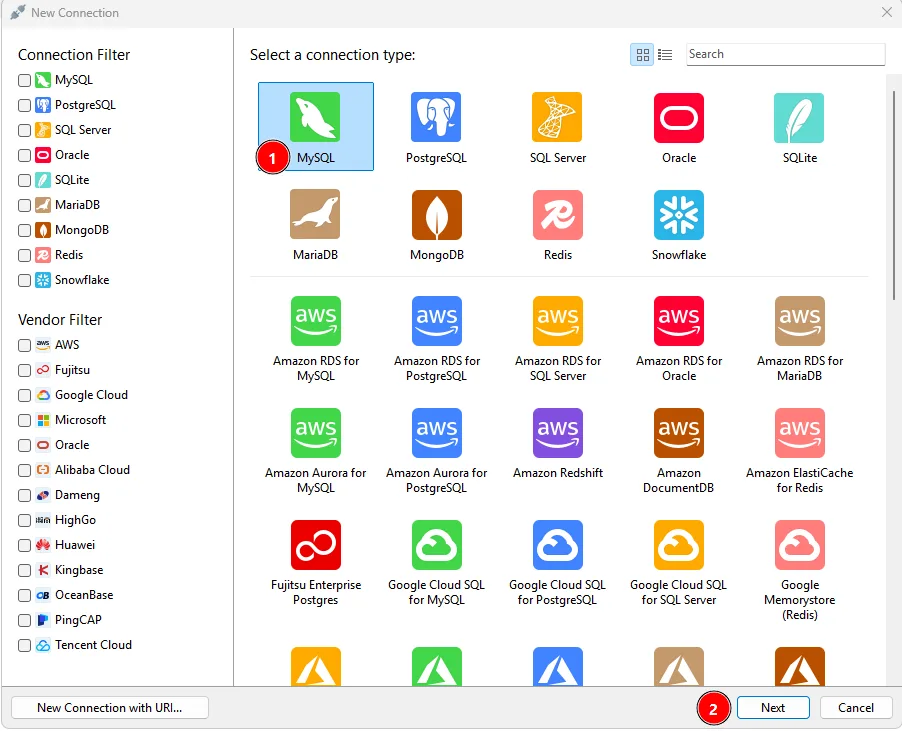
Pada jendela New Connection, pilih MySQL, lalu klik Next.
4. Isi detail koneksi MySQL
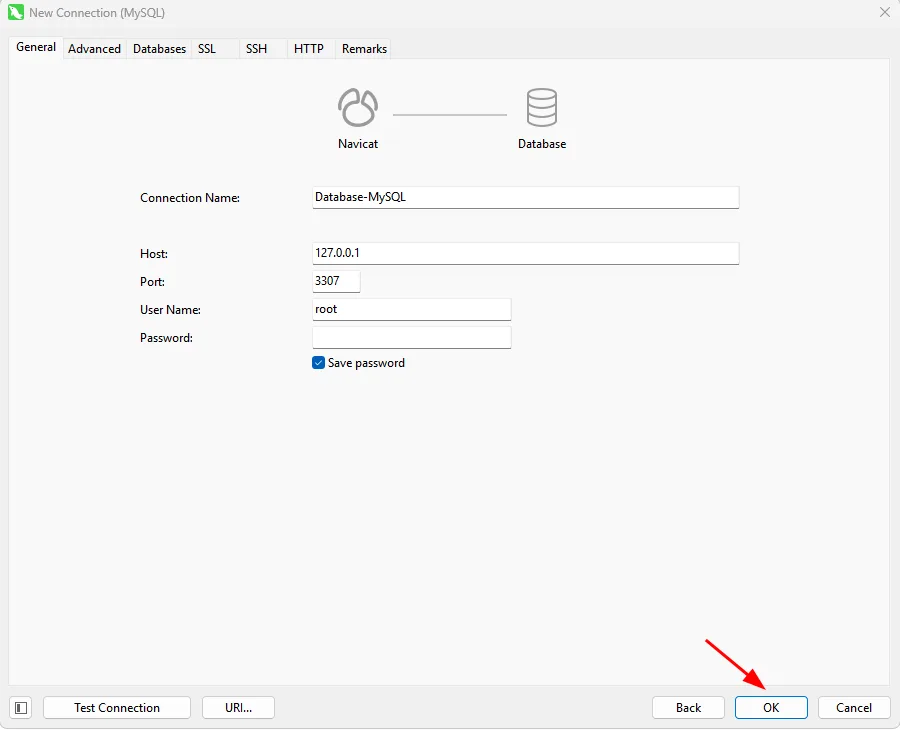
Masukkan informasi koneksi sesuai konfigurasi MySQL di komputer Anda:
| Field | Contoh nilai | Keterangan |
|---|---|---|
| Connection Name | Database-MySQL | Nama koneksi |
| Host | 127.0.0.1 | IP lokal MySQL |
| Port | 3307 (atau 3306 default) | Port MySQL |
| User Name | root | Username MySQL |
| Password | (isi sesuai MySQL Anda) | Password MySQL |
Setelah diisi, centang Save password agar tidak perlu mengisi ulang. Klik Test Connection untuk memastikan koneksi berhasil. Jika sukses, klik OK.
Jika koneksi gagal, pastikan MySQL Server berjalan: buka services.msc, cari "MySQL", dan pastikan statusnya Running.
5. Akses database di Navicat
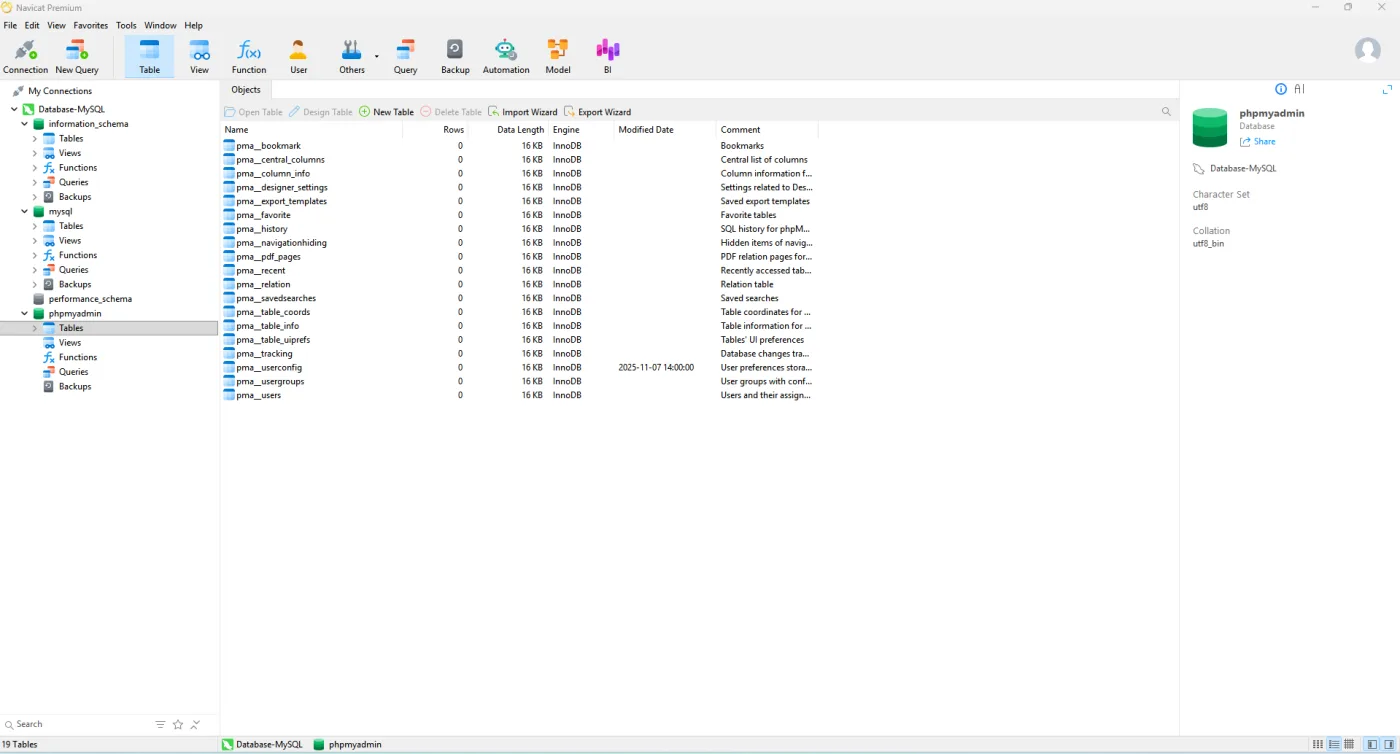
Jika koneksi berhasil, daftar database muncul di panel kiri Navicat. Anda bisa:
- Membuka database seperti
phpmyadmin,mysql, atau database buatan sendiri. - Melihat tabel.
- Membuat query.
- Melakukan backup atau import data.
Semua dapat dilakukan tanpa command line.
Menghubungkan MySQL ke Navicat di Windows sangat praktis dan cocok untuk pemula maupun profesional. Cukup instal Navicat, buat koneksi baru, pilih MySQL, masukkan detail server, dan lakukan test connection. Setelah terhubung, Anda bisa mengelola database melalui antarmuka visual yang lengkap.
Untuk informasi lisensi Navicat Premium di Indonesia, silakan hubungi kami.
Diskusikan kebutuhan Navicat Anda bersama tim kami
Ceritakan kebutuhan Anda. Tim kami siap membantu pemilihan produk, instalasi, dan konfigurasi.


