Cara Membuat Report & Alert Otomatis di Lansweeper untuk Monitoring Aset IT Secara Real-Time
Juli 21, 2026
Mengelola ratusan hingga ribuan aset IT secara manual tentu memakan waktu dan berisiko menyebabkan masalah penting terlewat. Dengan fitur Report dan Email Alert di Lansweeper, tim IT dapat mengotomatisasi pemantauan aset sehingga setiap kondisi kritis dapat diketahui lebih cepat. Pada artikel ini, Anda akan mempelajari cara membuat report dan alert otomatis di Lansweeper dengan mudah.
Mengapa Perlu Menggunakan Report & Alert Otomatis?
Laporan manual membutuhkan waktu untuk dibuat, diperiksa, dan didistribusikan. Akibatnya, masalah seperti kapasitas hard disk penuh, perangkat offline, atau software yang tidak sesuai lisensi sering terlambat diketahui.
Melalui fitur Report & Alert pada Lansweeper, administrator dapat:
Memantau kondisi aset IT secara otomatis.
Mendeteksi potensi masalah sebelum mengganggu operasional.
Mengirim laporan berkala melalui email.
Menghemat waktu administrasi dan meningkatkan efisiensi tim IT.
Apa Itu Report & Alert di Lansweeper?
Report merupakan fitur yang digunakan untuk menampilkan informasi aset berdasarkan kriteria tertentu menggunakan query SQL maupun Report Builder. Sedangkan Alert berfungsi mengirimkan notifikasi secara otomatis melalui email apabila hasil report memenuhi kondisi tertentu atau sesuai jadwal yang telah ditentukan.
Kombinasi kedua fitur ini memungkinkan administrator melakukan monitoring infrastruktur IT secara real-time tanpa harus melakukan pengecekan manual setiap hari.
Fitur Utama Report & Alert Lansweeper
Beberapa kemampuan yang ditawarkan antara lain:
Custom Report menggunakan SQL Query.
Email Alert otomatis ke tim IT.
Penjadwalan laporan harian, mingguan, maupun interval tertentu.
Ekspor laporan dalam format Excel atau CSV.
Monitoring kesehatan aset seperti kapasitas hard disk, status perangkat, software, dan lainnya.
Cara Membuat Report Otomatis di Lansweeper
Berikut adalah panduan teknis langkah demi langkah untuk mengotomatisasi pengawasan aset Anda.
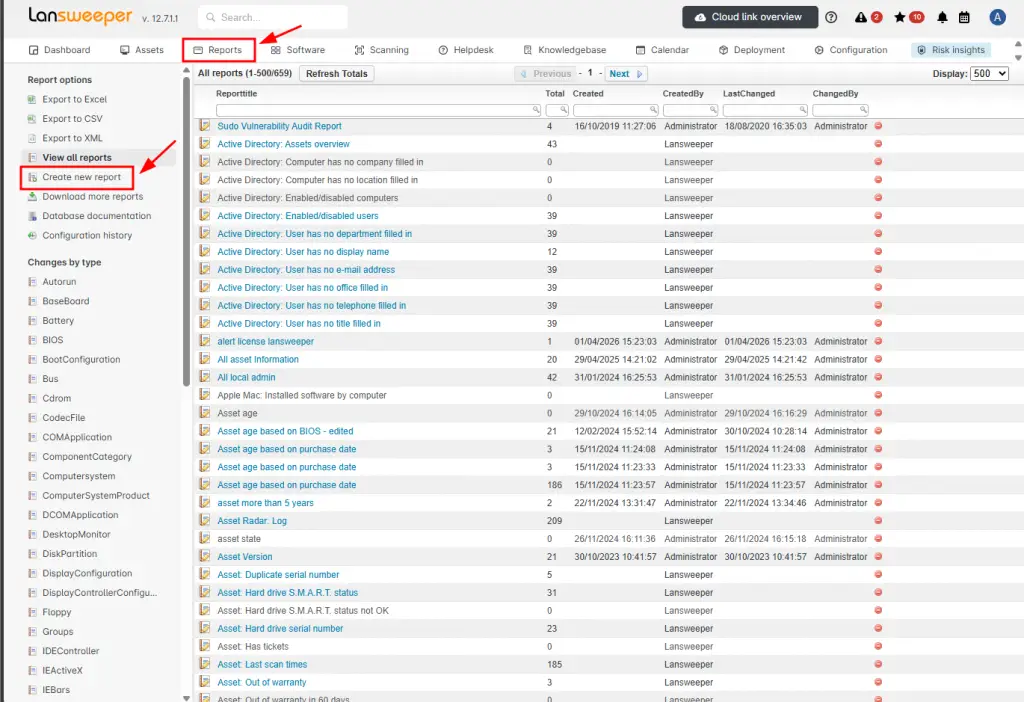
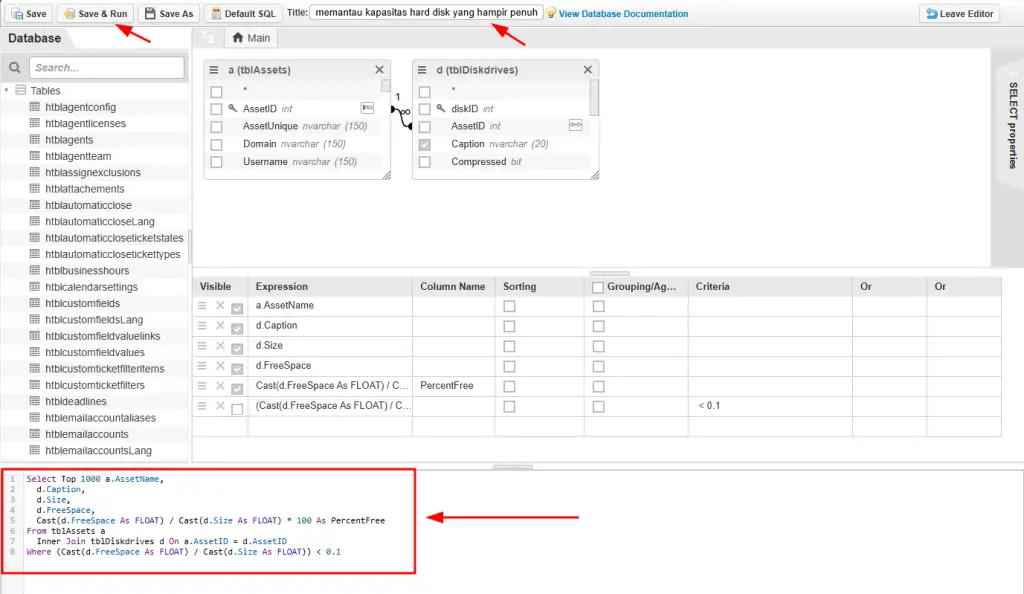
Langkah Pertama: Membuat Custom Report, login ke konsol Lansweeper. Buka menu reports lalu klik create new report, pilih report builder dan masukan query SQL sesuai kebutuhan monitoring.
SELECT TOP 1000
    a.AssetName,
    d.Caption,
    d.Size,
    d.FreeSpace,
    CAST(d.FreeSpace AS FLOAT) / CAST(d.Size AS FLOAT) * 100 AS PercentFree
FROM tblAssets
INNER JOIN tblDiskdrives d ON a.AssetID = d.AssetID
WHERE (CAST(d.FreeSpace AS FLOAT) / CAST(d.Size AS FLOAT)) < 0.1
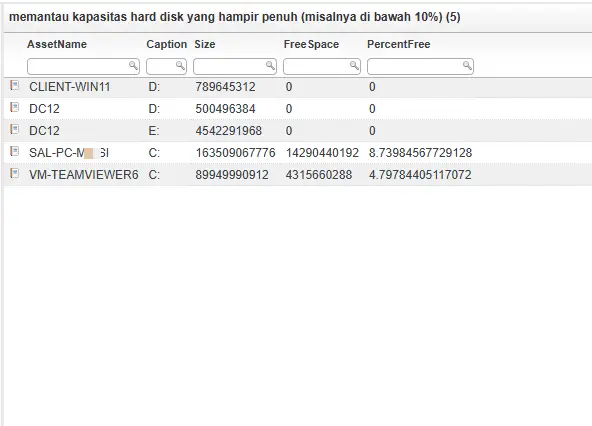
Klik Save & Run. Lansweeper akan menampilkan daftar aset dengan kapasitas hard disk yang hampir penuh sehingga administrator dapat segera melakukan tindakan.
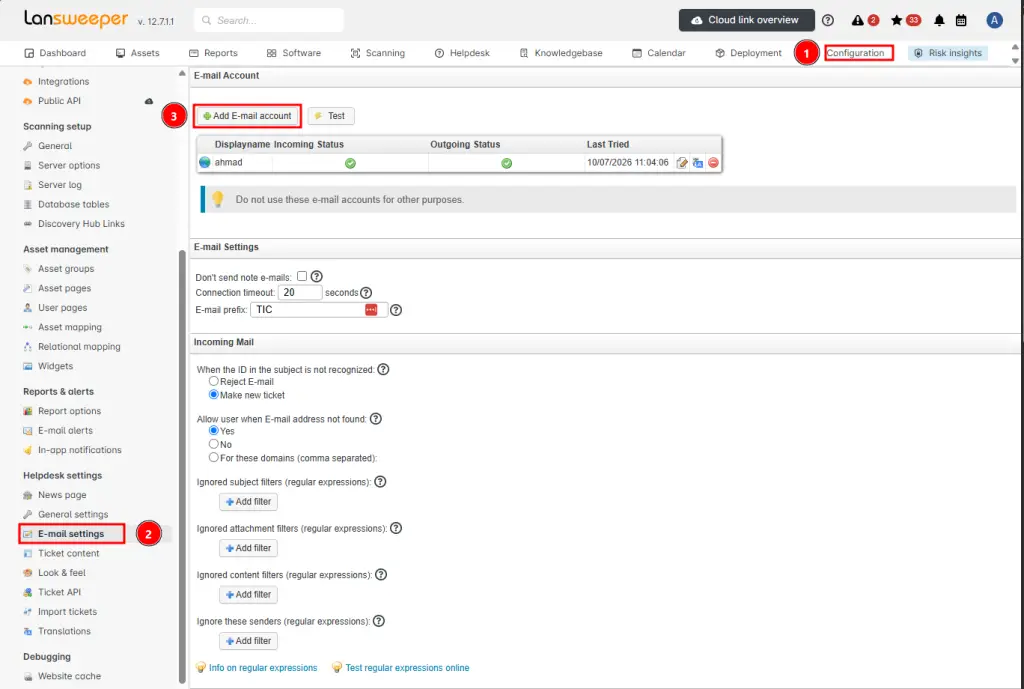
Langkah Kedua: Konfigurasi Email Server (Penting)
Sebelum membuat jadwal, sistem harus tahu lewat mana email akan dikirim.
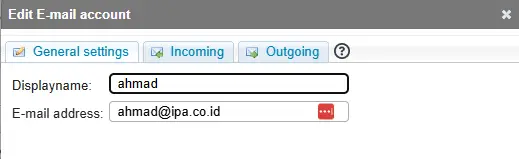
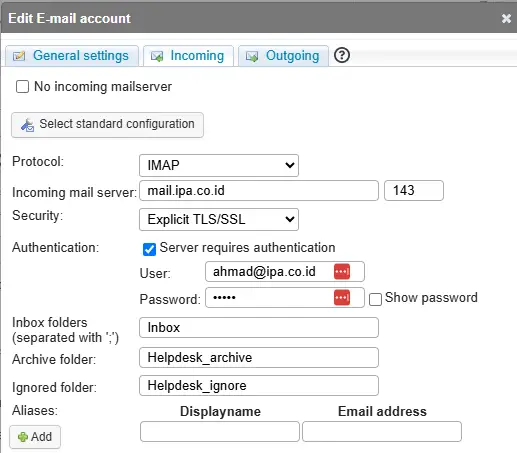
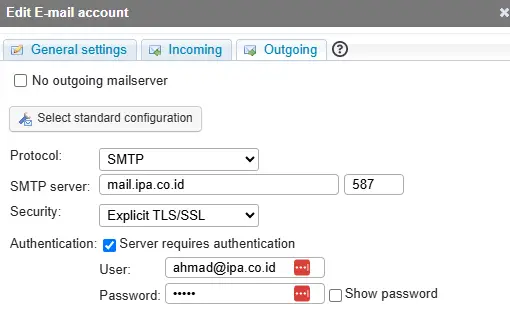
Buka menu Configuration > Helpdesk settings > E-mail settings.
Konfigurasikan Outgoing Mail Server (SMTP) Anda di sini.
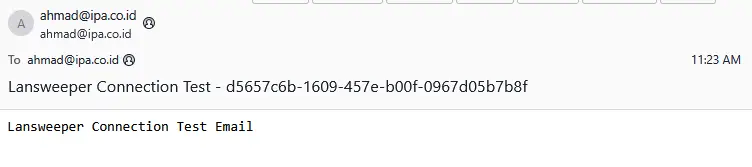
Pastikan untuk klik tombol Send test mail untuk memastikan koneksi email Anda berhasil. Tanpa ini, alert tidak akan terkirim.
Jika email uji berhasil diterima, bearti sistem siap mengirimkan alert secara otomatis.
Langkah Ketiga: Mengatur Email Alert untuk Laporan
Tambahkan Laporan ke Daftar:
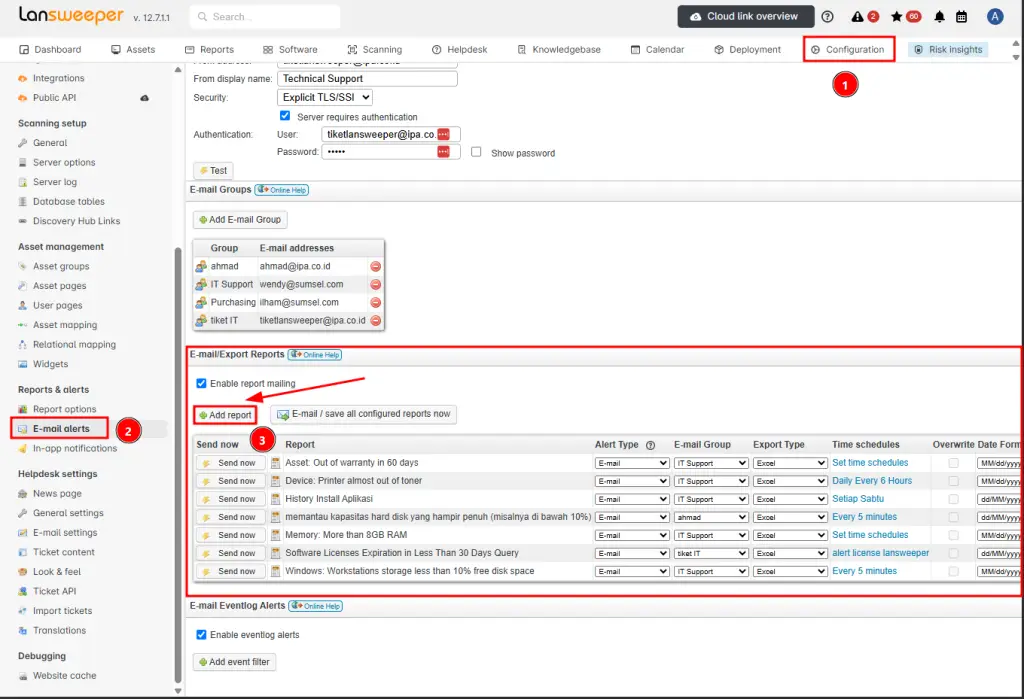
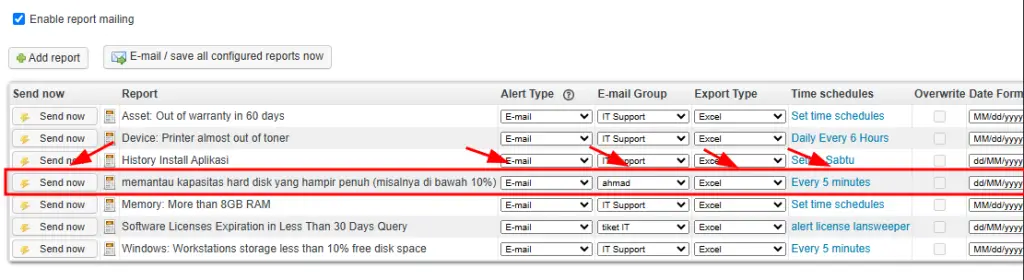
Klik tombol Add report yang ada di bagian atas tabel E-mail/Export Reports.
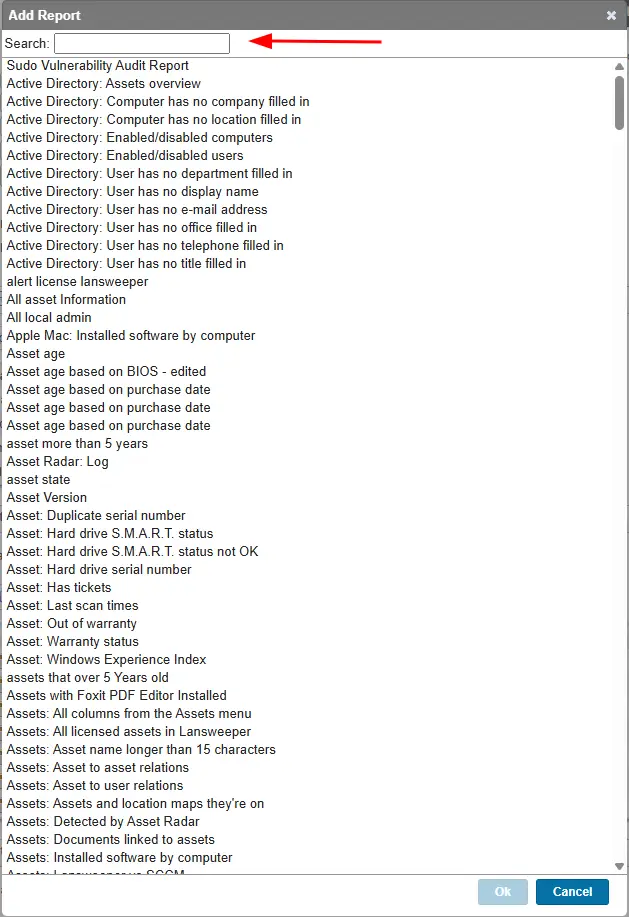
Akan muncul baris baru di tabel tersebut. Pilih laporan yang sudah Anda buat sebelumnya (“memantau kapasitas hard disk…”) dari dropdown menu Report.
Konfigurasi Pengiriman:
Alert Type: Pilih E-mail.
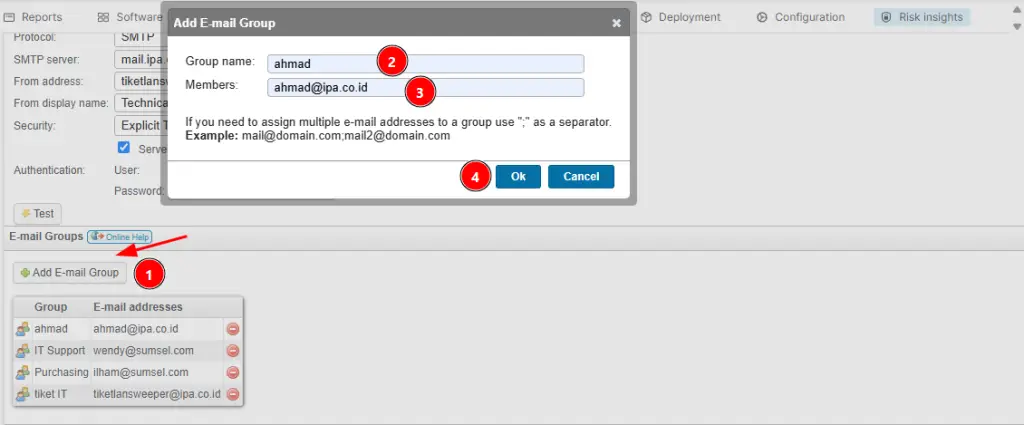
E-mail Group: Pilih grup tujuan (misalnya IT Support atau grup lain yang sudah Anda buat).
Export Type: Pilih Excel (atau CSV jika Anda lebih suka).
Atur Jadwal (Paling Penting):
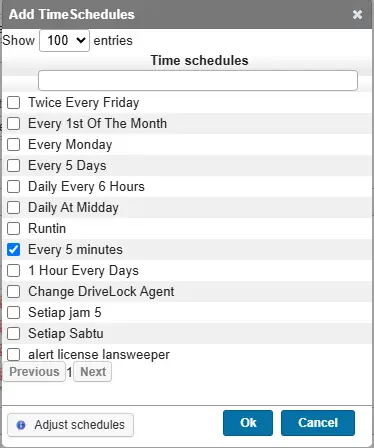
Klik link Set time schedules pada kolom Time schedules di baris laporan yang baru Anda tambahkan.
Akan muncul jendela pop-up untuk mengatur frekuensi pengiriman. Anda bisa memilih Daily (Harian), Weekly (Mingguan), atau interval jam tertentu.
Setelah selesai mengatur waktu, klik Save atau Ok pada jendela pop-up tersebut.
Finalisasi:
Pastikan kotak Enable report mailing di bagian paling atas sudah dicentang.
Mulai saat itu, Lansweeper akan secara otomatis mengirimkan laporan kepada penerima tanpa perlu melakukan ekspor manual.
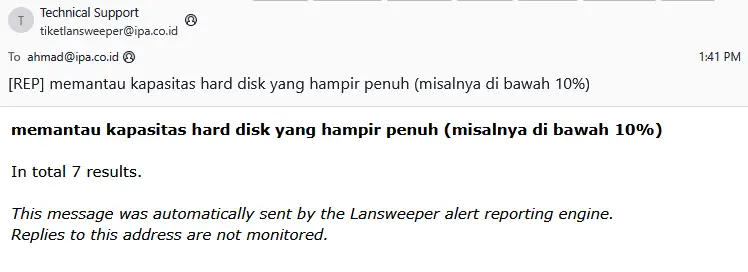
Hasil laporan yang berhasil dikirimkan lewat email:
Catatan: Pastikan akun yang digunakan memiliki hak akses Administrator agar dapat membuat report dan mengelola email alert.
Fitur Report & Alert di Lansweeper membantu tim IT mengotomatisasi proses monitoring aset sehingga potensi masalah dapat dideteksi lebih awal. Dengan memanfaatkan custom report, email alert, dan penjadwalan otomatis, administrator dapat menghemat waktu sekaligus meningkatkan keandalan pengelolaan infrastruktur IT.