Mengelola akses internet di lingkungan perusahaan merupakan salah satu tugas penting bagi administrator jaringan. Tanpa pengaturan yang tepat, pengguna dapat mengakses situs yang tidak relevan, berisiko, atau bahkan mengancam keamanan jaringan. Untungnya, FortiGate Web Filtering menyediakan berbagai metode untuk memblokir website secara efektif, baik berdasarkan kategori maupun URL tertentu.
Apa Itu Web Filtering di FortiGate?
Web Filtering FortiGate adalah fitur keamanan yang digunakan untuk mengontrol akses pengguna terhadap website tertentu melalui firewall. Dengan fitur ini, administrator dapat membatasi akses ke situs berdasarkan kategori, domain, atau URL tertentu sehingga penggunaan internet menjadi lebih aman, produktif, dan sesuai dengan kebijakan perusahaan.
Secara umum, FortiGate menyediakan dua metode utama untuk melakukan web filtering, yaitu:
- FortiGuard Category Based Filter, yaitu pemblokiran berdasarkan kategori website yang dikelola oleh layanan FortiGuard.
- Static URL Filter, yaitu pemblokiran berdasarkan domain atau URL tertentu menggunakan metode wildcard.
Agar inspeksi website, terutama trafik HTTPS, berjalan lebih optimal, kedua metode tersebut disarankan menggunakan Proxy-based Inspection.
Persiapan Sebelum Konfigurasi
Sebelum melakukan konfigurasi Web Filter di FortiGate, pastikan Anda telah menyiapkan:
- Perangkat FortiGate Firewall (fisik maupun virtual seperti EVE-NG).
- Komputer klien (PC, laptop, atau virtual machine) yang sudah terhubung ke jaringan internal.
- Firewall Policy yang sudah mengizinkan koneksi dari LAN menuju internet.
- Lisensi FortiGuard Web Filtering aktif apabila ingin menggunakan metode berbasis kategori.
Opsi 1: Menggunakan FortiGuard Category Based Filter
FortiGuard Category Based Filter merupakan layanan yang mengelompokkan jutaan website ke dalam berbagai kategori, seperti:
- Social Networking
- Games
- Streaming Media
- Adult Content
- Malware
- Phishing
- News
- Business
- Dan berbagai kategori lainnya.
Dengan metode ini, administrator tidak perlu memasukkan domain satu per satu karena FortiGate akan melakukan klasifikasi website secara otomatis melalui database FortiGuard.
FortiGuard Category Based Filter memungkinkan firewall mengelompokkan jutaan situs web berdasarkan kategori global (misalnya kategori berita, media sosial, game, atau kategori berbahaya) secara otomatis. Untuk memaksimalkan pembacaan trafik web modern yang terenkripsi HTTPS, mode Proxy-based digabungkan di sini.
Langkah-langkah Konfigurasi:
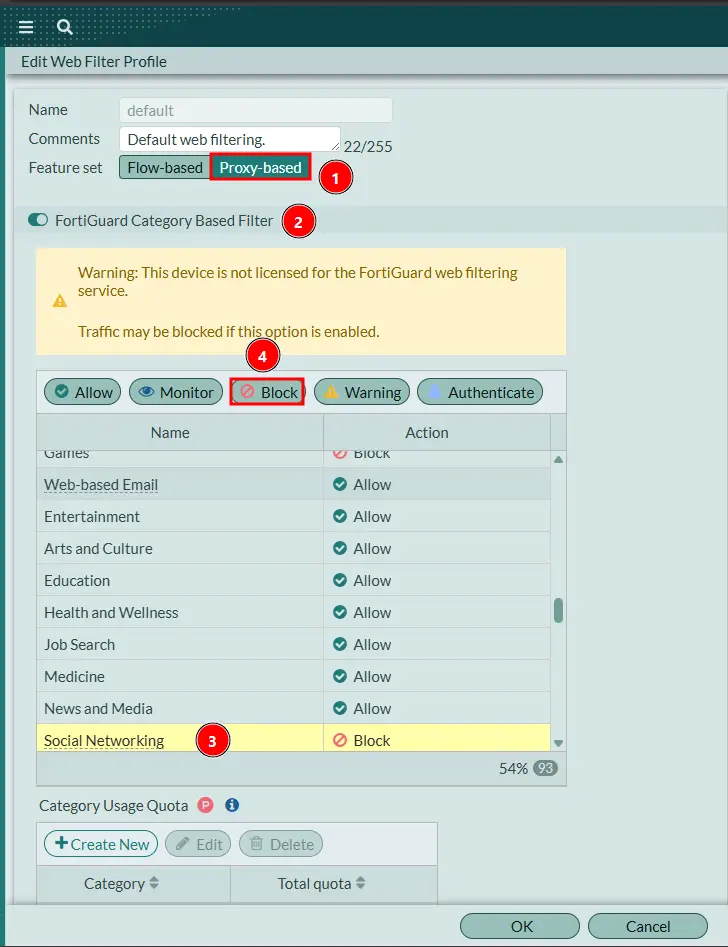
- Masuk ke menu Security Profiles → Web Filter.
- Pilih profil Web Filter yang akan digunakan, misalnya default.
- Pada bagian Feature Set, ubah mode dari Flow-based menjadi Proxy-based agar inspeksi HTTPS berjalan lebih optimal.
- Aktifkan FortiGuard Category Based Filter.
- Pilih kategori website yang ingin dibatasi, misalnya:
- Social Networking
- Games
- Streaming Media
- Tentukan aksi yang diinginkan:
- Allow → Mengizinkan akses.
- Monitor → Mencatat aktivitas tanpa memblokir.
- Block → Memblokir akses dan menampilkan halaman Web Page Blocked.
- Klik OK untuk menyimpan konfigurasi.

Opsi 2: Menggunakan Static URL Filter (Wildcard)
Jika ingin memblokir domain tertentu tanpa bergantung pada kategori FortiGuard, gunakan Static URL Filter. Metode ini memungkinkan administrator membuat aturan secara manual menggunakan karakter wildcard (*), sehingga seluruh subdomain juga dapat diblokir.
Contoh:
*facebook.com**detik.com**youtube.com*
Dengan konfigurasi tersebut, seluruh subdomain seperti www.facebook.com, m.facebook.com, maupun subdomain lainnya akan mengikuti aturan yang sama.
Jika Anda ingin melakukan pemblokiran atau pengecualian domain secara spesifik tanpa bergantung sepenuhnya pada kategori global, Static URL Filter dengan metode Wildcard adalah pilihan terbaik. Metode ini menggunakan karakter bintang (*) untuk mencakup domain utama beserta seluruh sub-domain di bawahnya.
Langkah-langkah Konfigurasi:
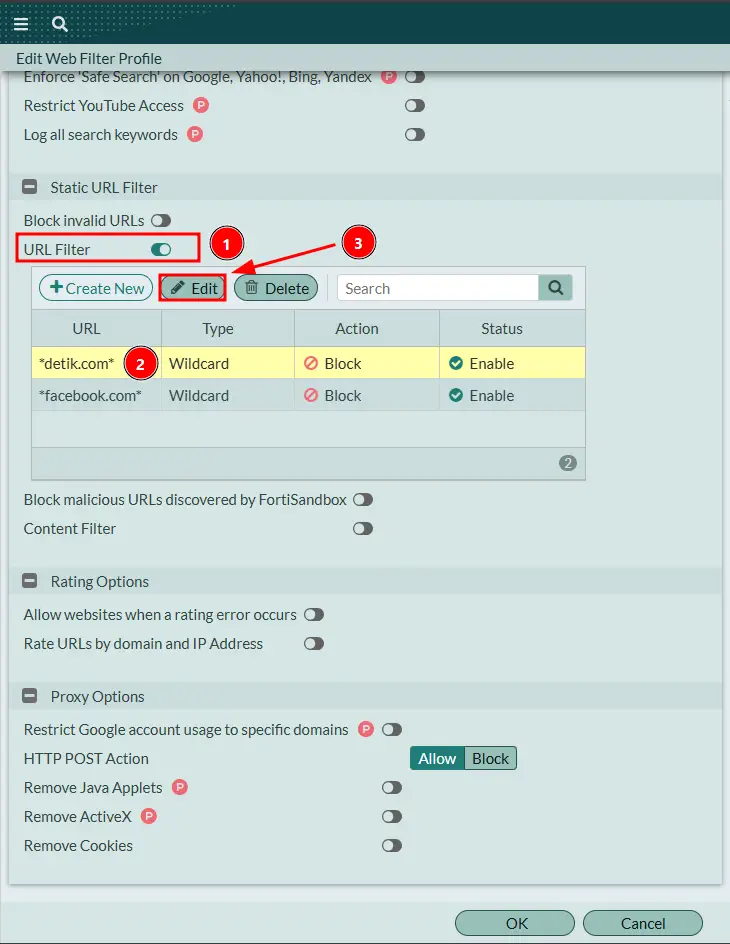
- Masuk ke menu Security Profiles > Web Filter > edit profil
default. - Pastikan Feature set diset ke Proxy-based agar aturan URL filter mampu membaca jalur enkripsi HTTPS.
- Scroll ke bagian Static URL Filter, lalu aktifkan toggle URL Filter.
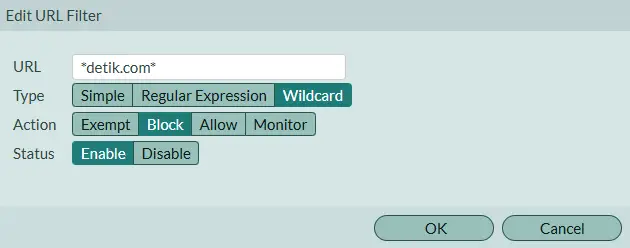
- Klik tombol +Create New untuk membuat aturan baru:
URL: Masukkan domain target dengan format wildcard, contoh:
*detik.com*atau*facebook.com*.Type: Pilih Wildcard (wajib agar karakter bintang
*terbaca untuk mencakup seluruh sub-domain).Action: Pilih Block.
Status: Pilih Enable.
- Klik OK, lalu klik OK sekali lagi di bagian bawah editor profil.
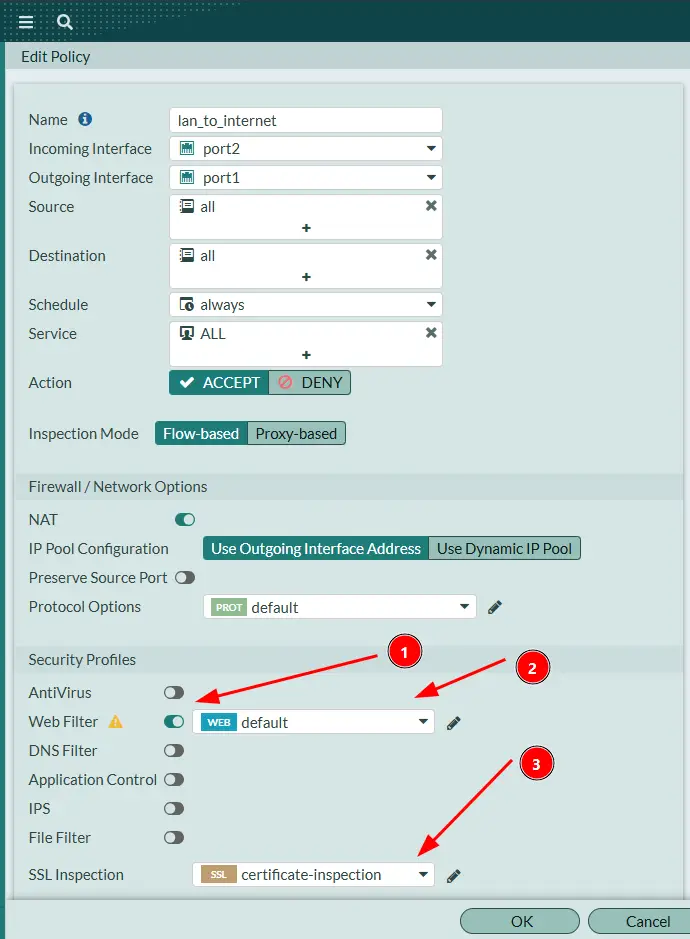
Menerapkan Web Filter ke Firewall Policy
Setelah konfigurasi selesai, profil Web Filter harus diterapkan pada Firewall Policy agar aturan dapat berjalan. Langkah-langkahnya:
Masuk ke menu Policy & Objects > Firewall Policy.
Pilih dan klik dua kali pada policy yang mengatur jalur dari internal/LAN menuju internet (contoh:
lan_to_internet).Scroll ke bagian Security Profiles.
Aktifkan centang/toggle pada Web Filter, lalu pilih profil yang sudah diatur sebelumnya (misal:
default).Pada bagian SSL/SSH Inspection, pastikan diset ke
certificate-inspectionataudeep-inspectionagar firewall dapat memeriksa paket data terenkripsi.Klik OK untuk menyimpan perubahan.

Verifikasi dan Monitoring
Setelah konfigurasi diterapkan, lakukan pengujian dari komputer klien.
- Buka browser.
- Akses website yang telah diblokir.
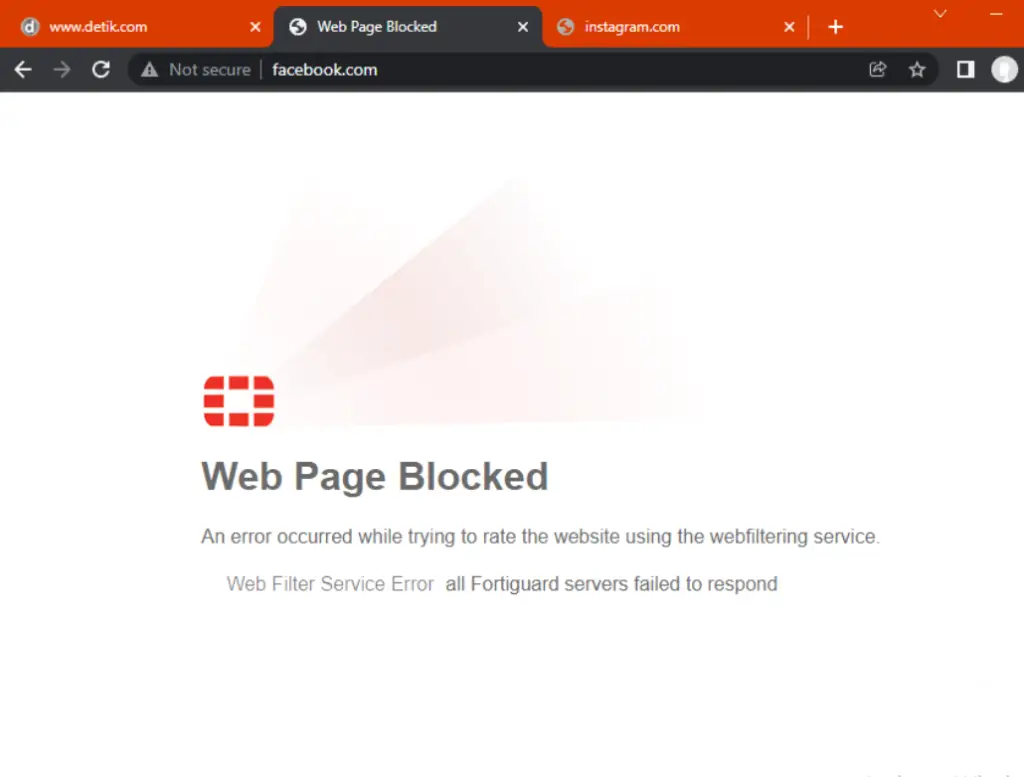
- Jika konfigurasi berhasil, browser akan menampilkan halaman Web Page Blocked.
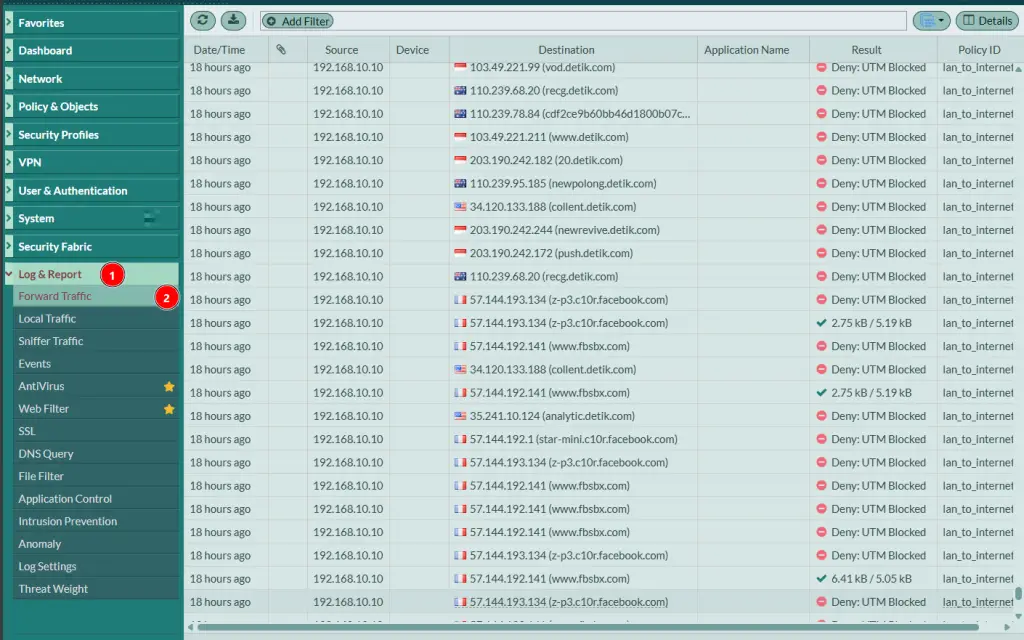
Untuk memastikan aturan berjalan dengan baik melalui log FortiGate:
- Buka Log & Report → Forward Traffic.
- Cari aktivitas dari alamat IP klien.
- Pastikan kolom Result menampilkan status Deny: UTM Blocked sebagai indikasi bahwa akses telah berhasil diblokir.
Monitoring log secara berkala membantu administrator memastikan kebijakan keamanan berjalan sesuai yang diharapkan serta memudahkan proses troubleshooting apabila terjadi kendala.
FortiGate menyediakan solusi Web Filtering yang fleksibel untuk mengontrol akses internet sesuai kebutuhan organisasi. Jika Anda ingin memblokir banyak website berdasarkan kategori, FortiGuard Category Based Filter merupakan pilihan yang paling praktis karena memanfaatkan database kategori yang selalu diperbarui. Sementara itu, Static URL Filter lebih sesuai untuk pemblokiran domain tertentu secara manual menggunakan metode wildcard.
Agar proses inspeksi website, khususnya trafik HTTPS, berjalan optimal, gunakan Proxy-based Inspection serta konfigurasi SSL/SSH Inspection yang sesuai pada Firewall Policy. Dengan menerapkan Web Filtering secara tepat, administrator dapat meningkatkan keamanan jaringan, mengurangi akses ke website yang tidak produktif, serta menjaga kepatuhan terhadap kebijakan penggunaan internet di lingkungan perusahaan.
Untuk info lebih lanjut tentang produk Fortinet, silahkan menghubungi kami