Router Cisco sudah terpasang tetapi belum bisa terhubung ke jaringan? Masalah ini umumnya disebabkan oleh konfigurasi IP address yang belum tepat. Melalui panduan praktis ini, Anda akan mempelajari cara setting IP address di Cisco Router secara langkah demi langkah, lengkap dengan contoh, verifikasi, dan troubleshooting agar jaringan berjalan optimal.
Setting IP address di Cisco Router adalah proses pemberian alamat IP pada interface router agar perangkat dapat saling berkomunikasi dalam satu jaringan. Tanpa konfigurasi IP yang benar, router tidak akan mampu meneruskan data antar jaringan. IP address pada router memiliki beberapa fungsi utama, antara lain:
⦁ Mengidentifikasi router dalam jaringan
⦁ Menjadi gateway komunikasi antar perangkat
⦁ Menghubungkan jaringan lokal (LAN) dengan jaringan lain
⦁ Memastikan lalu lintas data berjalan dengan benar
Sebelum memulai konfigurasi, pastikan hal berikut sudah siap:
- Koneksi Konsol, Gunakan kabel console dan software seperti PuTTY atau Tera Term.
- Informasi Jaringan, IP address, Subnet mask, Default gateway (jika diperlukan)
- Hak Akses, Pastikan berada di privilege mode (enable / level 15)
Tips Profesional: Buat diagram topologi jaringan sederhana untuk menghindari kesalahan konfigurasi.
Langkah-Langkah Setting IP Address di Cisco Router
Tahap Pertama, Masuk ke RouterRouter> enableRouter# configure terminal
Tahap kedua, Pilih Interface yang akan diberikan IP address:Router(config)# interface gigabitethernet 0/0
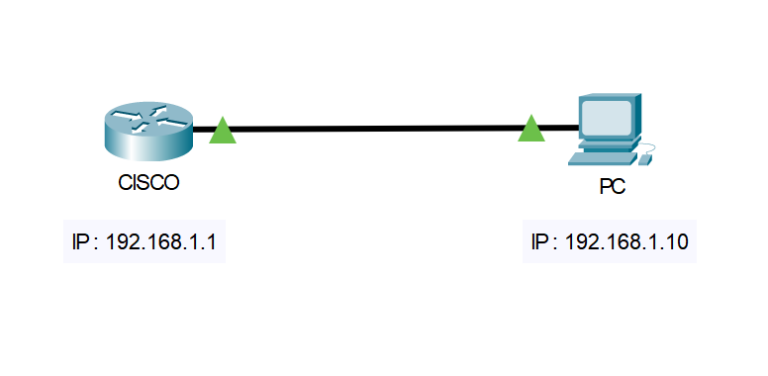
Tahap ketiga, Setting IP Address dan subnet mask:Router(config-if)# ip address 192.168.1.1 255.255.255.0
Tahap keempat, Aktifkan InterfaceRouter(config-if)# no shutdown
Router(config-if)# exit
Tahap kelima, Simpan KonfigurasiRouter# copy running-config startup-config

Verifikasi Konfigurasi
Gunakan perintah berikut: Router# show ip interface brief. Pastikan hasilnya menunjukkan:
⦁ IP Address: 192.168.1.1⦁ Status: up
Setting IP Address di PC
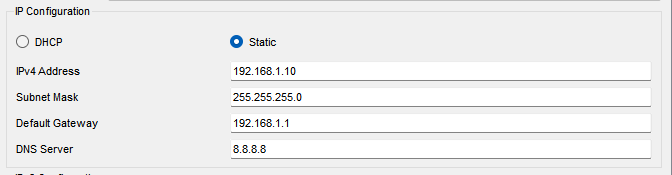
Atur konfigurasi jaringan pada PC:
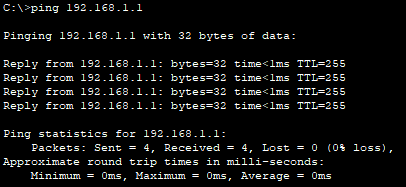
⦁ IP Address: 192.168.1.10⦁ Subnet Mask: 255.255.255.0⦁ Gateway: 192.168.1.1Lakukan tes koneksi: ping 192.168.1.1. Jika berhasil, konfigurasi sudah benar.
Contoh Konfigurasi Interface Tambahan
Router(config)# interface gigabitethernet 0/1
Router(config-if)# ip address 10.0.0.1 255.255.255.0
Router(config-if)# no shutdown
Tips Optimasi Jaringan
⦁ Gunakan IP router dengan akhiran .1
⦁ Subnet mask umum untuk jaringan kecil: 255.255.255.0
⦁ Selalu gunakan perintah no shutdown
⦁ Jangan lupa menyimpan konfigurasi